
Trong thế giới công nghệ di động phát triển không ngừng, việc cá nhân hóa thiết bị của mình luôn là một yếu tố quan trọng giúp người dùng thể hiện phong cách và sở thích cá nhân. Đối với những tín đồ của “Nhà Táo”, hình nền con cá Live Photos từng là một điểm nhấn đặc biệt, mang đến sự sống động và cảm giác thư thái cho màn hình khóa iPhone. Tuy nhiên, sự thay đổi trong các phiên bản iOS sau này, đặc biệt là từ iOS 11, đã khiến những hình ảnh động tuyệt đẹp này biến mất, gây tiếc nuối cho không ít người dùng. Bài viết này sẽ cung cấp một hướng dẫn toàn diện và chi tiết, giúp bạn không chỉ phục hồi mà còn tối ưu hóa trải nghiệm với những hình nền cá cảnh yêu thích, đảm bảo rằng thiết bị của bạn vẫn giữ được nét độc đáo và cuốn hút. Chúng ta sẽ cùng nhau khám phá lý do đằng sau sự thay đổi này của Apple, các bước cần thiết để mang những chú cá trở lại “bơi lội” trên màn hình của bạn, và những mẹo hữu ích để tối đa hóa hiệu quả của chúng.
Nguồn Gốc và Sự Biến Mất Của Hình Nền Con Cá Live Photos
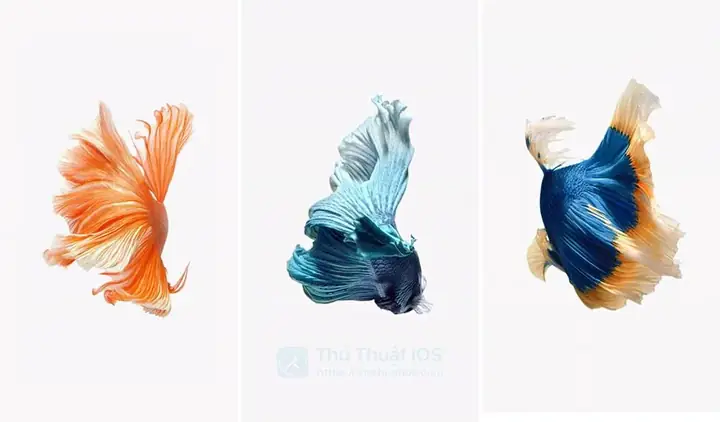
Để hiểu rõ hơn về việc tại sao chúng ta cần các bước phục hồi phức tạp này, điều quan trọng là phải nhìn lại lịch sử của hình nền Live Photos trên iPhone. Khi Apple giới thiệu iPhone 6s và 6s Plus vào năm 2015, một trong những tính năng nổi bật đi kèm là Live Photos – khả năng ghi lại một đoạn video ngắn 1.5 giây trước và sau bức ảnh tĩnh. Cùng với tính năng này, Apple đã cung cấp một bộ sưu tập hình nền Live Photos độc quyền, bao gồm những hình ảnh chuyển động tinh tế của sứa, khói màu, và đặc biệt là những chú cá koi và cá betta bơi lội duyên dáng. Những hình nền con cá này nhanh chóng trở thành biểu tượng, được người dùng yêu thích bởi sự kết hợp hoàn hảo giữa công nghệ và vẻ đẹp tự nhiên, mang lại cảm giác thư thái mỗi khi kích hoạt 3D Touch trên màn hình khóa.
Sức hấp dẫn của những hình nền này nằm ở khả năng biến một thiết bị công nghệ thành một khung cảnh sống động, như một bể cá mini ngay trong lòng bàn tay. Mỗi khi người dùng nhấn giữ màn hình, những chú cá lại nhẹ nhàng lướt qua, tạo ra một trải nghiệm tương tác độc đáo và hấp dẫn. Tính năng này không chỉ làm đẹp cho chiếc điện thoại mà còn thể hiện sự tinh tế trong thiết kế và khả năng cá nhân hóa mà Apple muốn mang lại.
Tuy nhiên, với sự ra mắt của iOS 11, Apple đã thực hiện một số thay đổi đáng kể trong hệ điều hành, bao gồm việc gỡ bỏ các hình nền Live Photos con cá mặc định. Lý do chính thức đằng sau quyết định này không được công bố rõ ràng, nhưng nhiều người suy đoán rằng đây là một phần của chiến lược làm mới giao diện và nội dung, hoặc có thể là để nhường chỗ cho các hình nền động mới, hoặc đơn giản là để tinh giản hệ thống. Dù nguyên nhân là gì, sự vắng mặt của những chú cá này đã để lại một khoảng trống trong lòng những người dùng đã gắn bó với chúng. Việc loại bỏ các tệp tin gốc này khỏi thư viện hệ thống đồng nghĩa với việc người dùng không còn có thể truy cập trực tiếp chúng từ phần cài đặt hình nền của iPhone. Điều này đã thúc đẩy cộng đồng người dùng tìm kiếm các giải pháp thay thế, nhằm mang trở lại biểu tượng cá nhân hóa yêu thích của họ. Sự yêu thích dành cho hình nền con cá không chỉ đơn thuần là một xu hướng thẩm mỹ trên điện thoại; nó phản ánh một phần niềm đam mê của con người với thế giới thủy sinh đa dạng và đầy màu sắc. Chính vì lẽ đó, những người yêu cá cảnh, hoặc đơn giản là muốn tìm hiểu sâu hơn về thế giới dưới nước, thường xuyên ghé thăm các nguồn thông tin chuyên sâu như aquatechvn.com để cập nhật kiến thức và kinh nghiệm.
Sự Khác Biệt Giữa Live Photos Gốc và Video Chuyển Đổi
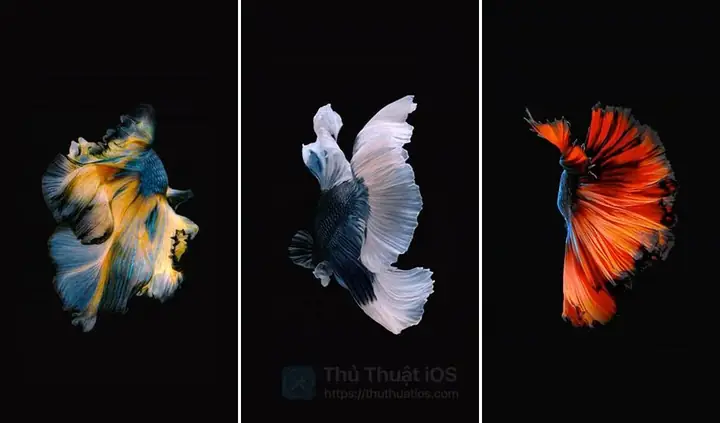
Khi chúng ta nói về việc “phục hồi” hình nền con cá, điều quan trọng là phải hiểu rằng phương pháp này không hoàn toàn giống với cách Apple triển khai Live Photos gốc. Mặc dù kết quả cuối cùng vẫn là một hình ảnh chuyển động trên màn hình khóa khi bạn sử dụng 3D Touch (hoặc Haptic Touch trên các mẫu iPhone mới hơn), nhưng có những khác biệt cơ bản về cơ chế hoạt động và trải nghiệm người dùng.
Live Photos gốc của Apple được thiết kế để không chỉ phản ứng với lực nhấn của 3D Touch mà còn có khả năng điều chỉnh tốc độ chuyển động dựa trên cường độ lực nhấn đó. Hơn nữa, khi bạn nhấc ngón tay khỏi màn hình, hình ảnh động sẽ tự động “cuộn” trở lại trạng thái tĩnh ban đầu một cách mượt mà và liền mạch. Đây là một chi tiết kỹ thuật tinh tế, tạo ra cảm giác ảnh luôn sẵn sàng để được kích hoạt lại. Hình ảnh động này là một vòng lặp liên tục, được tối ưu hóa để tiêu thụ ít năng lượng và tài nguyên hệ thống nhất có thể.
Ngược lại, khi chúng ta chuyển đổi một tệp video sang định dạng Live Photos bằng các ứng dụng của bên thứ ba, chúng ta đang tạo ra một “phiên bản” Live Photos đơn giản hơn. Các tệp video này, thường ở định dạng .m4v, sẽ được ứng dụng gói gọn vào một tệp Live Photos mà hệ điều hành iOS có thể nhận diện. Khi được kích hoạt bằng 3D Touch hoặc Haptic Touch, chúng sẽ phát đoạn video từ đầu đến cuối một hoặc nhiều lần (tùy thuộc vào cài đặt của bạn trong ứng dụng chuyển đổi). Tuy nhiên, chúng sẽ không có khả năng phản ứng với cường độ lực nhấn hay tự động quay trở lại trạng thái tĩnh ban đầu sau khi kết thúc chuỗi chuyển động. Thay vào đó, chúng sẽ dừng lại ở khung hình cuối cùng hoặc lặp lại nếu được cấu hình. Điều này có nghĩa là trải nghiệm sẽ không hoàn toàn mượt mà và tương tác như hình nền Live Photos gốc của Apple.
Hiểu rõ sự khác biệt này giúp người dùng có kỳ vọng đúng đắn về kết quả. Mặc dù không thể tái tạo 100% trải nghiệm gốc, phương pháp này vẫn là cách hiệu quả nhất để mang lại vẻ đẹp và sự sống động của những chú cá yêu thích lên màn hình iPhone của bạn. Nó đòi hỏi một chút nỗ lực và sự can thiệp từ bên thứ ba, nhưng đối với những người thực sự yêu thích hình nền con cá, đó là một sự đánh đổi xứng đáng.
Chuẩn Bị Tệp Video Hình Nền Con Cá
Để bắt đầu hành trình mang những chú cá yêu quý trở lại màn hình iPhone, bước đầu tiên và quan trọng nhất là phải có trong tay các tệp video gốc của chúng. Apple đã loại bỏ chúng khỏi hệ thống, nhưng may mắn thay, cộng đồng người dùng đã nhanh chóng trích xuất và chia sẻ những tệp này. Các tệp video này thường có định dạng .m4v, là định dạng video tiêu chuẩn được hỗ trợ tốt trên các thiết bị của Apple.
Nguồn Tải và Lựa Chọn Tệp
Có nhiều nguồn trực tuyến cung cấp các tệp video hình nền con cá này. Thông thường, chúng sẽ được cung cấp riêng lẻ hoặc đóng gói trong một tệp nén (.zip) để tiện lợi hơn cho việc tải xuống. Việc lựa chọn tệp nào phụ thuộc vào sở thích cá nhân của bạn, vì mỗi tệp video con cá sẽ thể hiện một loài cá hoặc một khung cảnh dưới nước khác nhau.
Khi tìm kiếm nguồn tải, hãy ưu tiên các trang web uy tín để đảm bảo tệp tin không bị hỏng hoặc chứa phần mềm độc hại. Một số nguồn phổ biến có thể cung cấp liên kết trực tiếp đến tệp .zip chứa cả bộ sưu tập sáu hình nền Live Photos con cá mà Apple đã gỡ bỏ.
Quy Trình Tải Xuống và Lưu Trữ trên iPhone
Sau khi đã xác định được nguồn và lựa chọn tệp video mong muốn, quá trình tải xuống và lưu trữ trên iPhone cần được thực hiện cẩn thận để đảm bảo các tệp sẵn sàng cho bước chuyển đổi.
- Tải xuống Tệp: Nếu bạn tải xuống một tệp .zip, bạn thường sẽ làm điều này thông qua trình duyệt Safari trên iPhone. Khi nhấn vào liên kết tải xuống, Safari sẽ hỏi bạn muốn làm gì với tệp. Hãy chọn tùy chọn “Thêm” (More) hoặc biểu tượng chia sẻ, sau đó chọn “Lưu vào Tệp” (Save to Files).
- Lưu vào Ứng dụng Tệp (Files): Ứng dụng Tệp của iOS là nơi lý tưởng để lưu trữ các tệp tải xuống. Bạn có thể chọn lưu vào mục “Trên iPhone của tôi” hoặc vào iCloud Drive nếu bạn muốn dễ dàng truy cập từ các thiết bị Apple khác. Việc này giúp bạn dễ dàng tìm thấy tệp để giải nén và chuyển đổi sau này.
- Giải nén Tệp .zip (nếu có): Nếu bạn đã tải về tệp .zip, bạn cần giải nén nó. Trong ứng dụng Tệp, chỉ cần nhấn vào tệp .zip. iOS sẽ tự động tạo một thư mục mới cùng tên với tệp .zip và chứa tất cả các tệp video .m4v bên trong. Nếu không, bạn có thể nhấn và giữ tệp .zip, sau đó chọn “Giải nén” (Uncompress).
- Chuyển đổi từ Tệp sang Ảnh: Sau khi giải nén, bạn sẽ có các tệp video .m4v riêng lẻ. Mặc dù các ứng dụng chuyển đổi có thể truy cập trực tiếp các tệp này từ ứng dụng Tệp, nhưng để thuận tiện hơn và đảm bảo chúng được xử lý đúng cách, bạn nên chuyển từng tệp video này vào thư viện ảnh của mình. Để làm điều này, hãy mở từng video trong ứng dụng Tệp, sau đó sử dụng biểu tượng chia sẻ và chọn “Lưu Video” (Save Video). Thao tác này sẽ đưa các tệp video vào ứng dụng Ảnh của bạn, nơi các ứng dụng chuyển đổi Live Photos sẽ dễ dàng tìm thấy chúng.
Lưu ý Quan Trọng
- Dung lượng Tệp: Các tệp video này có thể có dung lượng tương đối lớn. Đảm bảo rằng bạn có đủ không gian lưu trữ trên iPhone trước khi tải xuống.
- Chất lượng Video: Chất lượng của video gốc sẽ ảnh hưởng trực tiếp đến chất lượng của Live Photos cuối cùng. Hãy chọn các tệp có độ phân giải cao để đảm bảo hình nền sắc nét trên màn hình Retina của iPhone.
- Kết nối Internet: Sử dụng kết nối Wi-Fi ổn định để tải xuống các tệp lớn, tránh phát sinh chi phí dữ liệu di động và đảm bảo quá trình tải xuống không bị gián đoạn.
Việc chuẩn bị kỹ lưỡng ở bước này sẽ tạo nền tảng vững chắc cho các bước tiếp theo, giúp bạn dễ dàng chuyển đổi và thiết lập hình nền con cá yêu thích của mình.
Chọn Lựa Ứng Dụng Chuyển Đổi Video Sang Live Photos
Sau khi đã có trong tay các tệp video hình nền con cá gốc, bước tiếp theo là biến chúng thành Live Photos mà iPhone của bạn có thể sử dụng làm hình nền động. Vì iOS không cung cấp tính năng tích hợp để chuyển đổi video thành Live Photos, chúng ta sẽ cần đến sự hỗ trợ của các ứng dụng bên thứ ba. Có rất nhiều lựa chọn trên App Store, cả miễn phí lẫn trả phí, mỗi loại đều có ưu và nhược điểm riêng. Việc lựa chọn ứng dụng phù hợp sẽ ảnh hưởng đến chất lượng và tính dễ sử dụng của quá trình chuyển đổi.
Tiêu Chí Lựa Chọn Ứng Dụng
Khi chọn ứng dụng, hãy cân nhắc các yếu tố sau:
- Tính năng và Tùy chỉnh: Ứng dụng có cho phép bạn cắt video, điều chỉnh tốc độ, hoặc chọn số lần lặp lại của Live Photos không?
- Chất lượng đầu ra: Live Photos được tạo ra có giữ được độ phân giải và chất lượng hình ảnh của video gốc không?
- Giao diện người dùng: Ứng dụng có dễ sử dụng không? Các bước chuyển đổi có rõ ràng và trực quan không?
- Chi phí: Bạn sẵn lòng chi trả cho các tính năng nâng cao hay muốn một giải pháp hoàn toàn miễn phí?
- Đánh giá và Độ tin cậy: Đọc các đánh giá từ người dùng khác trên App Store để biết về hiệu suất và độ ổn định của ứng dụng.
Các Ứng Dụng Chuyển Đổi Nổi Bật
Dưới đây là một số ứng dụng phổ biến và được đánh giá cao mà bạn có thể cân nhắc:
-
intoLive Pro: Đây thường là lựa chọn được khuyến nghị hàng đầu. Mặc dù có phiên bản trả phí, intoLive Pro cung cấp chất lượng chuyển đổi vượt trội và nhiều tùy chọn chỉnh sửa nâng cao. Nó cho phép bạn điều chỉnh khung hình, thêm bộ lọc, và quan trọng nhất là kiểm soát số lần lặp lại của Live Photos (một lần, hai lần, ba lần, hoặc lặp lại vô hạn). Giao diện của nó cũng khá trực quan và dễ sử dụng. Vào thời điểm bài viết gốc được tạo, intoLive Pro có giá trị nhất định, nhưng các chính sách về miễn phí/trả phí có thể thay đổi theo thời gian hoặc theo các chương trình khuyến mãi.
- Ưu điểm: Chất lượng cao, nhiều tính năng, dễ sử dụng.
- Nhược điểm: Có thể yêu cầu trả phí cho các tính năng cao cấp nhất.
-
LiveMaker / LiveMaker Free: Đây là hai ứng dụng khác cũng có thể thực hiện chức năng chuyển đổi. LiveMaker Free, như tên gọi, cung cấp các tính năng cơ bản miễn phí.
- Ưu điểm: Miễn phí (phiên bản cơ bản), dễ sử dụng.
- Nhược điểm: Tính năng có thể hạn chế hơn so với các ứng dụng trả phí, chất lượng đầu ra có thể không bằng intoLive Pro.
Hướng Dẫn Cài Đặt Ứng Dụng
Quá trình cài đặt ứng dụng từ App Store rất đơn giản:
1. Mở ứng dụng App Store trên iPhone của bạn.
2. Sử dụng thanh tìm kiếm để nhập tên ứng dụng mà bạn đã chọn (ví dụ: “intoLive Pro”).
3. Khi tìm thấy ứng dụng, nhấn vào nút “Tải về” hoặc “Nhận” (Get).
4. Bạn có thể cần xác nhận bằng Face ID, Touch ID hoặc mật khẩu Apple ID.
5. Đợi ứng dụng tải xuống và cài đặt hoàn tất. Biểu tượng ứng dụng sẽ xuất hiện trên màn hình chính của bạn.
Sau khi cài đặt, hãy mở ứng dụng lần đầu tiên. Ứng dụng có thể yêu cầu quyền truy cập vào Thư viện Ảnh của bạn. Bạn bắt buộc phải cấp quyền truy cập để ứng dụng có thể lấy các tệp video đã lưu và lưu Live Photos đã chuyển đổi.
Việc chọn một ứng dụng tốt là chìa khóa để đảm bảo hình nền con cá của bạn trông đẹp nhất và hoạt động mượt mà nhất có thể trên iPhone. Hãy dành chút thời gian để thử nghiệm và so sánh nếu bạn không chắc chắn, hoặc đơn giản là tin tưởng vào các đề xuất phổ biến như intoLive Pro.
Hướng Dẫn Chuyển Đổi Video Thành Live Photos Chi Tiết
Khi đã có ứng dụng chuyển đổi video sang Live Photos trên iPhone và các tệp video hình nền con cá đã được lưu trong thư viện ảnh, chúng ta sẽ tiến hành bước quan trọng nhất: chuyển đổi các tệp video này. Trong phần này, chúng ta sẽ sử dụng intoLive Pro làm ví dụ điển hình, vì đây là một trong những ứng dụng phổ biến và có nhiều tính năng nhất, đồng thời đảm bảo chất lượng đầu ra cao.
Mở Ứng Dụng và Chọn Video
- Khởi động intoLive Pro: Nhấn vào biểu tượng intoLive Pro trên màn hình chính của bạn để mở ứng dụng.
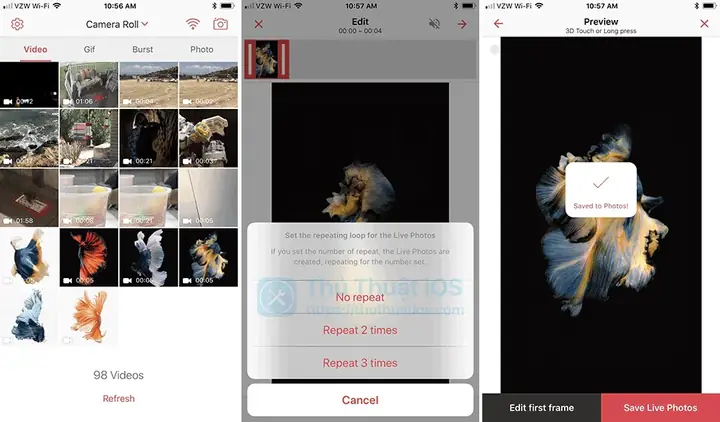
- Chọn Tab “Video”: Khi ứng dụng mở ra, bạn sẽ thấy một giao diện trực quan với các tab ở phía dưới. Hãy đảm bảo rằng bạn đã chọn tab “Video”. Điều này sẽ hiển thị tất cả các tệp video có trong thư viện ảnh của bạn.
- Lựa chọn tệp video con cá: Duyệt qua thư viện video của bạn và tìm tệp video hình nền con cá mà bạn đã lưu trước đó. Nhấn vào tệp video đó để chọn. Video sẽ được tải vào màn hình chỉnh sửa của ứng dụng.
Màn Hình Chỉnh Sửa và Tùy Chỉnh
Sau khi chọn video, bạn sẽ được đưa đến màn hình chỉnh sửa. Đây là nơi bạn có thể tinh chỉnh Live Photos của mình trước khi lưu:
- Xem trước Video: Ở trung tâm màn hình, bạn sẽ thấy bản xem trước của video. Bạn có thể phát video để kiểm tra chất lượng và nội dung.
- Cắt Video (Tùy chọn): Nếu video của bạn dài hơn mức bạn mong muốn cho một Live Photos, bạn có thể sử dụng thanh trượt ở phía dưới để cắt bớt đoạn đầu hoặc cuối. Hãy nhớ rằng Live Photos thường chỉ kéo dài vài giây, vì vậy việc giữ cho video ngắn gọn sẽ giúp Live Photos hoạt động hiệu quả hơn.
- Thêm Bộ lọc hoặc Hiệu ứng (Tùy chọn): intoLive Pro cũng cung cấp các tùy chọn để thêm bộ lọc hoặc điều chỉnh màu sắc, độ sáng, tương phản. Bạn có thể sử dụng chúng để làm cho hình nền con cá của mình trở nên sống động và độc đáo hơn.
- Điều chỉnh Tốc độ (Tùy chọn): Một số ứng dụng cho phép bạn điều chỉnh tốc độ phát của video. Tuy nhiên, đối với hình nền con cá, thường nên giữ tốc độ gốc để duy trì sự tự nhiên.
Lưu Trữ Live Photos
Khi bạn đã hài lòng với các chỉnh sửa của mình, hãy chuyển sang bước lưu:
- Nhấn vào Mũi tên (hoặc “Next”): Ở góc trên bên phải của màn hình chỉnh sửa, bạn sẽ thấy một biểu tượng mũi tên chỉ sang phải (hoặc một nút “Next”). Nhấn vào đó để tiếp tục.
- Chọn Số Lần Lặp Lại: Màn hình tiếp theo sẽ hỏi bạn muốn Live Photos này phát bao nhiêu lần. Các tùy chọn thường bao gồm:
- Phát một lần: Live Photos sẽ phát hết video và dừng lại ở khung hình cuối cùng.
- Phát hai lần/ba lần: Live Photos sẽ lặp lại video hai hoặc ba lần liên tiếp trước khi dừng.
- Lặp lại vô hạn (Repeat): (Tính năng này có thể yêu cầu phiên bản Pro). Live Photos sẽ lặp lại video liên tục cho đến khi bạn nhấc ngón tay ra.
Đối với hình nền con cá, việc chọn lặp lại một hoặc hai lần là hợp lý để tạo cảm giác chuyển động mượt mà nhưng vẫn tiết kiệm pin. Hãy cân nhắc sở thích cá nhân và ảnh hưởng đến thời lượng pin.
- Nhấn “Save Live Photos”: Sau khi đã chọn số lần lặp lại, hãy nhấn vào nút “Save Live Photos” (hoặc tương tự) ở phía dưới màn hình. Ứng dụng sẽ bắt đầu quá trình chuyển đổi và lưu Live Photos đã tạo vào thư viện ảnh của bạn.
Sau khi quá trình lưu hoàn tất, bạn sẽ nhận được thông báo xác nhận. Bây giờ, nếu bạn mở ứng dụng Ảnh của mình, bạn sẽ thấy Live Photos mới với biểu tượng Live Photos đặc trưng ở góc trên bên trái của hình ảnh. Bạn có thể nhấn giữ vào ảnh đó để xem trước cách nó hoạt động.
Lưu ý Quan Trọng Về Quyền Riêng Tư và Hiệu Suất
- Quyền truy cập ảnh: Đảm bảo rằng bạn đã cấp quyền truy cập đầy đủ vào thư viện ảnh cho ứng dụng chuyển đổi. Nếu không, ứng dụng sẽ không thể đọc video gốc hoặc lưu Live Photos mới.
- Hiệu suất thiết bị: Quá trình chuyển đổi video thành Live Photos có thể tiêu tốn một chút tài nguyên xử lý của iPhone, đặc biệt nếu video dài hoặc có độ phân giải cao. Hãy đảm bảo iPhone của bạn có đủ pin và không quá nóng trong quá trình này.
- Kiểm tra chất lượng: Luôn kiểm tra Live Photos sau khi chuyển đổi để đảm bảo chất lượng hình ảnh và chuyển động như mong muốn. Nếu không hài lòng, bạn có thể thử lại với các tùy chỉnh khác hoặc một ứng dụng khác.
Với các bước chi tiết này, bạn đã thành công trong việc tạo ra Live Photos hình nền con cá từ các tệp video gốc, sẵn sàng để trang trí cho màn hình khóa iPhone của mình.
Thiết Lập Hình Nền Live Photos Con Cá Mới
Sau khi đã hoàn thành việc chuyển đổi video hình nền con cá thành định dạng Live Photos và lưu chúng vào thư viện ảnh của iPhone, bước cuối cùng là thiết lập chúng làm hình nền cho màn hình khóa của bạn. Có hai cách chính để thực hiện điều này trên iOS, và cả hai đều khá đơn giản.
Cách 1: Thiết Lập Từ Ứng Dụng Cài Đặt (Settings)
Đây là phương pháp truyền thống và quen thuộc với hầu hết người dùng iPhone:
- Mở Ứng Dụng Cài Đặt: Nhấn vào biểu tượng “Cài đặt” (Settings) trên màn hình chính của iPhone của bạn.
- Truy cập Mục Hình Nền: Cuộn xuống và tìm mục “Hình nền” (Wallpaper), sau đó nhấn vào đó.
- Chọn Hình Nền Mới: Nhấn vào “Chọn hình nền mới” (Choose a New Wallpaper).
- Chọn Thư mục Live Photos: Trong giao diện chọn hình nền, bạn sẽ thấy các thư mục ảnh của mình. Tìm và chọn thư mục “Live Photos” (hoặc “Album trực tiếp” nếu ngôn ngữ hệ thống là tiếng Việt). Nếu bạn đã lưu Live Photos mới vào album “Tất cả ảnh” (All Photos), bạn cũng có thể tìm thấy nó ở đó.
- Chọn Live Photos Con Cá: Duyệt qua các Live Photos của bạn và chọn hình nền con cá mà bạn vừa tạo.
- Kiểm Tra và Thiết Lập: Trên màn hình xem trước, bạn sẽ thấy hình ảnh tĩnh của Live Photos. Hãy nhấn và giữ màn hình để kiểm tra xem hiệu ứng chuyển động có hoạt động đúng không.
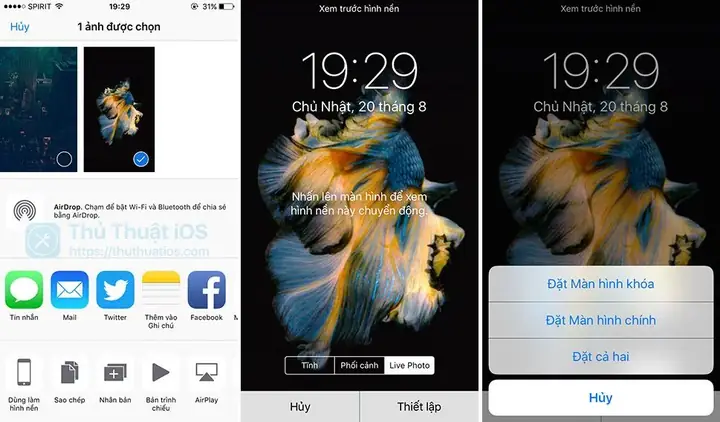
- Chọn Vị Trí: Nhấn vào “Thiết lập” (Set) ở góc dưới bên phải màn hình. Một menu sẽ hiện ra, cho phép bạn chọn “Đặt Màn hình Khóa” (Set Lock Screen), “Đặt Màn hình Chính” (Set Home Screen), hoặc “Đặt cả hai” (Set Both). Để tận hưởng hiệu ứng Live Photos, bạn cần chọn ít nhất “Đặt Màn hình Khóa”.
Cách 2: Thiết Lập Trực Tiếp Từ Ứng Dụng Ảnh (Photos)
Phương pháp này có phần nhanh chóng và tiện lợi hơn nếu bạn đang ở trong ứng dụng Ảnh và muốn ngay lập tức đặt một Live Photos làm hình nền:
- Mở Ứng Dụng Ảnh: Nhấn vào biểu tượng “Ảnh” (Photos) trên màn hình chính của bạn.
- Tìm Live Photos Con Cá: Duyệt đến Live Photos hình nền con cá mà bạn muốn sử dụng. Nhấn vào nó để mở chế độ xem toàn màn hình.
- Mở Tùy Chọn Chia Sẻ: Ở góc dưới bên trái của màn hình, bạn sẽ thấy biểu tượng chia sẻ (hình vuông với mũi tên hướng lên). Nhấn vào biểu tượng này.
- Chọn “Dùng làm Hình Nền”: Cuộn xuống các tùy chọn trong bảng chia sẻ và tìm “Dùng làm Hình Nền” (Use as Wallpaper). Nhấn vào đó.
- Kiểm Tra và Thiết Lập: Tương tự như Cách 1, bạn sẽ được đưa đến màn hình xem trước. Nhấn và giữ để kiểm tra hiệu ứng chuyển động.
- Chọn Vị Trí: Nhấn vào “Thiết lập” (Set), sau đó chọn “Đặt Màn hình Khóa” (Set Lock Screen) để hoàn tất.
Các Lưu ý Quan Trọng Sau Khi Thiết Lập
- Chỉ Màn hình Khóa: Tính năng Live Photos chỉ hoạt động trên màn hình khóa. Nếu bạn đặt nó làm hình nền cho màn hình chính, nó sẽ chỉ hiển thị dưới dạng ảnh tĩnh.
- Sử dụng 3D Touch/Haptic Touch: Để kích hoạt chuyển động của hình nền con cá, bạn cần nhấn và giữ mạnh (đối với iPhone có 3D Touch) hoặc nhấn và giữ (đối với iPhone có Haptic Touch) vào bất kỳ đâu trên màn hình khóa.
- Ảnh hưởng đến Pin: Mặc dù Live Photos không hoạt động liên tục, việc kích hoạt chúng thường xuyên có thể tiêu tốn một lượng nhỏ pin. Tuy nhiên, mức độ ảnh hưởng này thường không đáng kể.
- Khắc phục sự cố: Nếu Live Photos không chuyển động sau khi thiết lập, hãy đảm bảo rằng bạn đã nhấn đủ lực hoặc giữ đủ lâu. Ngoài ra, hãy kiểm tra lại trong ứng dụng Ảnh xem bức ảnh đó có thực sự là Live Photos không (biểu tượng Live Photos ở góc trên bên trái). Nếu vẫn không được, hãy thử lại quá trình chuyển đổi từ video sang Live Photos bằng ứng dụng bên thứ ba.
Với những hướng dẫn chi tiết này, bạn đã thành công trong việc mang những chú cá Live Photos yêu thích trở lại bơi lội trên màn hình khóa iPhone của mình, khôi phục lại một phần trải nghiệm cá nhân hóa độc đáo.
Tối Ưu Hóa Trải Nghiệm Với Hình Nền Live Photos
Việc mang hình nền con cá Live Photos trở lại iPhone của bạn chỉ là bước khởi đầu. Để thực sự tối ưu hóa trải nghiệm và đảm bảo chúng hoạt động hiệu quả, có một số mẹo và lưu ý bạn cần xem xét. Những yếu tố này không chỉ giúp hình nền của bạn trông đẹp nhất mà còn đảm bảo thiết bị hoạt động mượt mà và bền bỉ.
Mẹo Để Live Photos Trông Đẹp Nhất
- Chọn Video Chất Lượng Cao: Chất lượng của Live Photos được tạo ra phụ thuộc hoàn toàn vào chất lượng của tệp video gốc. Luôn cố gắng sử dụng các tệp video có độ phân giải cao (ít nhất là 1080p, hoặc 4K nếu có thể) và tốc độ khung hình ổn định (30 hoặc 60fps) để đảm bảo hình ảnh sắc nét và chuyển động mượt mà.
- Cắt Video Cẩn Thận: Một Live Photos thường chỉ kéo dài vài giây. Việc cắt video chỉ bao gồm những khoảnh khắc đẹp nhất và có ý nghĩa nhất sẽ tạo ra một hiệu ứng ấn tượng hơn. Tránh các đoạn video quá dài hoặc chứa những khung hình không cần thiết.
- Điều Chỉnh Màu Sắc và Độ Sáng: Nếu ứng dụng chuyển đổi của bạn cho phép, hãy thử điều chỉnh nhẹ màu sắc, độ tương phản và độ sáng để phù hợp với màn hình iPhone và sở thích cá nhân. Đôi khi, một chút chỉnh sửa có thể làm nổi bật vẻ đẹp của những chú cá hơn.
- Tránh Hiệu Ứng Quá Mức: Mặc dù các bộ lọc có thể hấp dẫn, hãy sử dụng chúng một cách tiết chế. Mục tiêu là làm nổi bật vẻ đẹp tự nhiên của hình nền con cá, không phải làm chúng trở nên giả tạo.
Ảnh Hưởng Đến Pin và Hiệu Suất Thiết Bị
Một trong những mối quan tâm hàng đầu khi sử dụng hình nền động là ảnh hưởng đến thời lượng pin và hiệu suất của iPhone.
- Tiêu thụ Pin: Live Photos, bao gồm cả những hình nền con cá, chỉ tiêu thụ năng lượng khi chúng được kích hoạt (bằng 3D Touch/Haptic Touch trên màn hình khóa). Khi ở trạng thái tĩnh, chúng giống như bất kỳ hình nền tĩnh nào khác. Do đó, nếu bạn không thường xuyên kích hoạt chúng, ảnh hưởng đến pin sẽ rất nhỏ. Tuy nhiên, nếu bạn liên tục nhấn giữ màn hình để xem cá bơi, lượng pin tiêu thụ sẽ tăng lên một chút.
- Hiệu suất: Quá trình chuyển đổi video sang Live Photos có thể sử dụng một phần tài nguyên CPU và GPU của iPhone trong một khoảng thời gian ngắn. Tuy nhiên, sau khi Live Photos đã được tạo và lưu, việc sử dụng chúng làm hình nền hầu như không ảnh hưởng đến hiệu suất tổng thể của thiết bị. Các mẫu iPhone hiện đại với chip mạnh mẽ có thể xử lý Live Photos một cách mượt mà mà không gây ra hiện tượng giật lag.
- Quản lý Bộ Nhớ: Tệp Live Photos, đặc biệt là những tệp được tạo từ video chất lượng cao, có thể có dung lượng lớn hơn so với ảnh tĩnh thông thường. Nếu bạn có nhiều Live Photos hoặc video trong thư viện, hãy thường xuyên kiểm tra dung lượng lưu trữ của iPhone và xóa bỏ những tệp không cần thiết để giải phóng không gian.
Cách Quản Lý Bộ Sưu Tập Live Photos
- Tạo Album Riêng: Để dễ dàng quản lý và tìm kiếm, hãy tạo một album riêng trong ứng dụng Ảnh (ví dụ: “Hình nền Live Photos Cá”) và di chuyển tất cả Live Photos hình nền con cá của bạn vào đó.
- Sử dụng Tính Năng Yêu Thích: Đánh dấu những Live Photos yêu thích của bạn bằng cách nhấn vào biểu tượng trái tim. Điều này giúp bạn nhanh chóng truy cập chúng từ album “Yêu thích”.
- Sao Lưu Đều Đặn: Luôn sao lưu thư viện ảnh của bạn lên iCloud hoặc máy tính để đảm bảo rằng bạn không bị mất các Live Photos đã tạo ra, đặc biệt là những tệp đã được chỉnh sửa công phu.
Bằng cách áp dụng những mẹo và lưu ý này, bạn không chỉ có thể thưởng thức những hình nền con cá yêu thích mà còn duy trì hiệu suất tốt cho iPhone của mình, biến trải nghiệm cá nhân hóa trở nên hoàn hảo hơn.
Giải Quyết Các Vấn Đề Thường Gặp Khi Sử Dụng Hình Nền Live Photos Con Cá
Mặc dù quy trình tạo và thiết lập hình nền con cá Live Photos khá đơn giản, nhưng người dùng đôi khi vẫn có thể gặp phải một số vấn đề. Việc hiểu rõ nguyên nhân và cách khắc phục sẽ giúp bạn duy trì trải nghiệm liền mạch và thú vị.
1. Hình Nền Không Chuyển Động
Đây là vấn đề phổ biến nhất khi sử dụng Live Photos làm hình nền.
- Kiểm tra loại ảnh: Đảm bảo rằng tệp bạn đã chọn thực sự là một Live Photos. Trong ứng dụng Ảnh, Live Photos sẽ có một biểu tượng hình tròn nhỏ với các vòng tròn đồng tâm ở góc trên bên trái của hình thu nhỏ. Nếu không có biểu tượng này, đó là ảnh tĩnh.
- Cách khắc phục: Quay lại bước chuyển đổi video sang Live Photos bằng ứng dụng bên thứ ba. Đảm bảo bạn đã hoàn tất quá trình lưu và kiểm tra lại trong thư viện ảnh.
- Nhấn và Giữ: Live Photos chỉ chuyển động khi bạn nhấn và giữ (3D Touch) hoặc nhấn và giữ (Haptic Touch) vào màn hình khóa. Đảm bảo bạn đang thực hiện thao tác này đúng cách và đủ lực (đối với 3D Touch) hoặc đủ thời gian giữ.
- Cách khắc phục: Thử nhấn giữ vào các vị trí khác nhau trên màn hình khóa. Đảm bảo ngón tay của bạn không che mất phần Live Photos.
- Chỉ hoạt động trên Màn hình Khóa: Live Photos chỉ hiển thị hiệu ứng chuyển động trên màn hình khóa. Nếu bạn đặt nó làm hình nền cho màn hình chính, nó sẽ chỉ hiển thị dưới dạng ảnh tĩnh.
- Cách khắc phục: Đảm bảo bạn đã chọn “Đặt Màn hình Khóa” khi thiết lập hình nền.
- Chế độ Nguồn điện Thấp (Low Power Mode): Chế độ nguồn điện thấp có thể tắt một số hiệu ứng hình ảnh, bao gồm cả Live Photos, để tiết kiệm pin.
- Cách khắc phục: Tắt chế độ nguồn điện thấp trong Cài đặt > Pin (Settings > Battery) hoặc qua Trung tâm điều khiển.
- Phần mềm bị lỗi: Đôi khi, một lỗi phần mềm tạm thời có thể khiến Live Photos không hoạt động.
- Cách khắc phục: Khởi động lại iPhone của bạn.
2. Chất Lượng Hình Ảnh Thấp Hoặc Bị Vỡ
- Chất lượng video gốc: Nếu video gốc có độ phân giải thấp hoặc bị nén quá mức, Live Photos được tạo ra cũng sẽ có chất lượng tương tự.
- Cách khắc phục: Tìm kiếm hoặc tải xuống các tệp video con cá có chất lượng cao hơn.
- Cài đặt ứng dụng chuyển đổi: Một số ứng dụng miễn phí có thể nén Live Photos để tiết kiệm không gian, làm giảm chất lượng.
- Cách khắc phục: Sử dụng các ứng dụng có tùy chọn lưu ở chất lượng cao (thường là các phiên bản Pro hoặc trả phí). Kiểm tra cài đặt đầu ra trong ứng dụng chuyển đổi.
- Màn hình iPhone: Đảm bảo bạn đang xem trên màn hình iPhone, không phải màn hình ngoài có độ phân giải thấp hơn.
3. Ứng Dụng Chuyển Đổi Không Hoạt Động Hoặc Gặp Lỗi
- Không cấp quyền truy cập ảnh: Ứng dụng không thể truy cập video của bạn nếu bạn chưa cấp quyền.
- Cách khắc phục: Vào Cài đặt > Quyền riêng tư & Bảo mật > Ảnh (Settings > Privacy & Security > Photos) và cấp quyền truy cập cho ứng dụng chuyển đổi.
- Ứng dụng bị lỗi thời: Một số ứng dụng có thể không tương thích với phiên bản iOS mới nhất.
- Cách khắc phục: Cập nhật ứng dụng lên phiên bản mới nhất từ App Store. Nếu vấn đề vẫn tiếp diễn, hãy thử một ứng dụng chuyển đổi khác.
- Dung lượng lưu trữ: Nếu iPhone của bạn gần hết dung lượng, ứng dụng có thể không thể lưu Live Photos mới.
- Cách khắc phục: Xóa bớt các tệp không cần thiết hoặc ứng dụng để giải phóng dung lượng.
4. Live Photos Không Tự Động Quay Trở Lại Trạng Thái Tĩnh Ban Đầu
Như đã giải thích ở phần trước, đây là một đặc điểm của Live Photos được tạo từ video bằng ứng dụng bên thứ ba, không phải là lỗi. Live Photos gốc của Apple có cơ chế đặc biệt để “cuộn” lại, nhưng các phiên bản tùy chỉnh thường chỉ phát hết video và dừng lại.
- Cách khắc phục: Không có cách khắc phục trực tiếp vì đây là hạn chế của phương pháp. Bạn có thể chọn tùy chọn lặp lại trong ứng dụng chuyển đổi để kéo dài thời gian chuyển động.
Bằng cách biết và áp dụng các giải pháp này, bạn có thể tự tin tận hưởng những hình nền con cá sống động trên iPhone của mình mà không lo lắng về các vấn đề kỹ thuật nhỏ nhặt.
Tương Lai Của Hình Nền Động Trên iOS
Sự thay đổi của Apple đối với hình nền con cá Live Photos trong iOS 11 là một ví dụ rõ ràng về cách công ty liên tục làm mới và điều chỉnh hệ điều hành của mình. Điều này đặt ra câu hỏi về tương lai của hình nền động và các tùy chọn cá nhân hóa trên iPhone. Liệu Apple có mang trở lại những biểu tượng cũ, hay sẽ tiếp tục phát triển những trải nghiệm mới mẻ hơn?
Dự Đoán Về Các Bản Cập Nhật iOS Tiếp Theo
Apple nổi tiếng với việc giữ bí mật về các tính năng sắp tới cho đến khi chúng được công bố chính thức. Tuy nhiên, dựa trên xu hướng phát triển và phản hồi của người dùng, chúng ta có thể đưa ra một số dự đoán:
- Tái giới thiệu các hình nền biểu tượng: Có khả năng Apple sẽ lắng nghe ý kiến từ cộng đồng và tái giới thiệu một số hình nền Live Photos kinh điển, bao gồm cả hình nền con cá, trong một bản cập nhật iOS tương lai. Điều này đã từng xảy ra với các tính năng khác mà người dùng yêu thích.
- Hình nền động thông minh hơn: Apple có thể phát triển các loại hình nền động phức tạp hơn, có khả năng tương tác tốt hơn với các yếu tố môi trường (ví dụ: thay đổi theo thời gian trong ngày, thời tiết) hoặc dữ liệu từ thiết bị (ví dụ: mức pin, hoạt động).
- Tăng cường tùy chỉnh từ bên thứ ba: Mặc dù Apple thường kiểm soát chặt chẽ, họ có thể mở rộng API cho phép các nhà phát triển tạo ra các hình nền động phong phú hơn, tích hợp sâu hơn vào hệ thống mà không cần các giải pháp “thủ công” như hiện tại.
- Live Photos thế hệ mới: Với sự phát triển của công nghệ màn hình và chip xử lý, Live Photos có thể được nâng cấp để cung cấp trải nghiệm chuyển động mượt mà hơn, độ phân giải cao hơn và ít tiêu thụ pin hơn.
Xu Hướng Cá Nhân Hóa Thiết Bị
Cá nhân hóa luôn là một yếu tố quan trọng trong trải nghiệm người dùng di động. Các nhà sản xuất điện thoại thông minh đều nỗ lực cung cấp nhiều tùy chọn để người dùng có thể biến thiết bị của mình trở nên độc đáo.
- Widget và Màn hình Khóa Tùy chỉnh: Các phiên bản iOS gần đây đã giới thiệu nhiều tùy chọn cá nhân hóa cho màn hình khóa và widget, cho phép người dùng điều chỉnh giao diện một cách đáng kể. Đây có thể là dấu hiệu cho thấy Apple đang dần cởi mở hơn với việc tùy chỉnh sâu sắc hơn.
- Ảnh hưởng của AI: Trí tuệ nhân tạo có thể đóng một vai trò lớn trong tương lai của hình nền động, cho phép thiết bị tự động tạo hoặc điều chỉnh hình nền dựa trên tâm trạng người dùng, hoạt động hàng ngày hoặc thậm chí là các sự kiện quan trọng.
- Tính bền vững và ý nghĩa: Với sự gia tăng nhận thức về môi trường, các hình nền động liên quan đến thiên nhiên, như hình nền con cá, có thể trở nên phổ biến hơn, mang lại cảm giác bình yên và kết nối với thế giới tự nhiên.
Nhìn chung, dù Apple có đưa những chú cá trở lại hay không, nhu cầu về hình nền động và khả năng cá nhân hóa thiết bị sẽ không bao giờ biến mất. Cộng đồng người dùng sẽ luôn tìm cách để biến chiếc iPhone của mình trở nên độc đáo và thể hiện cá tính riêng.
Kết Luận
Việc mang những chú cá Live Photos trở lại màn hình iPhone chạy iOS 11 hoặc các phiên bản mới hơn là một minh chứng rõ ràng cho sức mạnh của sự sáng tạo và đam mê trong cộng đồng người dùng. Mặc dù Apple đã loại bỏ các hình nền con cá gốc, phương pháp sử dụng video chuyển đổi thông qua ứng dụng bên thứ ba vẫn cho phép chúng ta khôi phục vẻ đẹp sống động và độc đáo này. Từ việc chuẩn bị tệp video, lựa chọn ứng dụng chuyển đổi phù hợp, thực hiện các bước tạo Live Photos chi tiết, cho đến việc thiết lập và tối ưu hóa trải nghiệm, mỗi bước đều đóng góp vào việc cá nhân hóa thiết bị theo phong cách riêng của bạn. Dù có những khác biệt nhỏ so với Live Photos gốc, kết quả cuối cùng vẫn mang lại niềm vui và sự thư thái mỗi khi bạn mở khóa điện thoại. Hy vọng rằng, những hướng dẫn và thông tin chi tiết trong bài viết này sẽ giúp bạn thành công trong việc biến màn hình iPhone của mình thành một bể cá cảnh mini đầy cuốn hút.


