
Chào mừng bạn đến với thế giới sáng tạo không giới hạn của Adobe Illustrator, nơi những ý tưởng phức tạp nhất có thể được hiện thực hóa một cách sống động. Bài viết này sẽ là kim chỉ nam giúp bạn từng bước vẽ cá voi xanh — biểu tượng hùng vĩ của đại dương — bằng cách tận dụng các công cụ mạnh mẽ và linh hoạt của phần mềm này. Không chỉ đơn thuần là sao chép các hình dạng, chúng ta sẽ đi sâu vào cách hiểu và áp dụng các nguyên tắc thiết kế vector để tạo ra một tác phẩm nghệ thuật kỹ thuật số vừa chuyên nghiệp vừa đầy tính thẩm mỹ, phù hợp với niềm đam mê khám phá thế giới thủy sinh tại aquatechvn.com.
Giới Thiệu Về Adobe Illustrator và Nghệ Thuật Vector

Adobe Illustrator là một phần mềm đồ họa vector hàng đầu, được các nhà thiết kế chuyên nghiệp trên toàn thế giới tin dùng để tạo ra logo, biểu tượng, hình minh họa, bản vẽ kỹ thuật và nhiều hơn nữa. Khác với đồ họa raster (như ảnh chụp) được tạo thành từ các pixel, đồ họa vector sử dụng các đường cong, điểm và thuật toán toán học. Điều này mang lại lợi thế vượt trội: hình ảnh có thể được phóng to hoặc thu nhỏ ở bất kỳ kích thước nào mà không bị vỡ nét hay giảm chất lượng. Chính vì vậy, Illustrator là lựa chọn lý tưởng để tạo ra một hình minh họa cá voi xanh sắc nét, có thể sử dụng cho nhiều mục đích khác nhau, từ in ấn đến hiển thị trên web. Việc hiểu rõ bản chất của đồ họa vector sẽ giúp bạn nắm vững các công cụ và kỹ thuật mà chúng ta sắp khám phá. Nó không chỉ là vẽ, mà là xây dựng các đối tượng toán học một cách có chủ đích.
Tại Sao Chọn Illustrator để Vẽ Cá Voi Xanh?
Việc lựa chọn Illustrator để vẽ cá voi xanh mang lại nhiều lợi ích. Thứ nhất, khả năng chỉnh sửa linh hoạt. Mỗi hình dạng bạn tạo ra đều là một đối tượng độc lập, cho phép bạn dễ dàng thay đổi màu sắc, kích thước, hình dạng mà không ảnh hưởng đến các phần khác của bức vẽ. Thứ hai, tính chuyên nghiệp cao. Các sản phẩm đồ họa vector có độ sắc nét và sạch sẽ, lý tưởng cho các ấn phẩm chuyên nghiệp hoặc nội dung trực tuyến cần chất lượng hình ảnh cao. Cuối cùng, Illustrator cung cấp một bộ công cụ phong phú giúp bạn kiểm soát hoàn toàn quá trình sáng tạo, từ những hình dạng cơ bản đến những đường cong phức tạp. Điều này đặc biệt quan trọng khi bạn muốn thể hiện vẻ đẹp uyển chuyển và đặc trưng của cá voi xanh một cách chính xác và tinh tế nhất. Từ việc tạo thân hình đến các chi tiết nhỏ như mắt hay vây, mỗi bước đều có thể được thực hiện với độ chính xác cao.
Tổng Quan Về Các Công Cụ Cơ Bản Sử Dụng
Trong quá trình vẽ cá voi xanh, chúng ta sẽ làm quen và sử dụng một số công cụ và bảng điều khiển cốt lõi của Illustrator. Đó là Rectangle Tool (M) để tạo hình chữ nhật, Direct Selection Tool (A) để chỉnh sửa điểm neo và Live Corners để làm tròn góc linh hoạt. Bảng Pathfinder sẽ giúp chúng ta kết hợp hoặc chia tách các hình dạng, trong khi Pencil Tool (N) cho phép vẽ các đường cong tự do. Ellipse Tool (L) dùng để tạo các hình tròn, và Scissors Tool (C) sẽ giúp cắt các đường dẫn. Cuối cùng, Stroke Panel sẽ tùy chỉnh đường viền. Việc nắm vững cách vận hành của những công cụ này là chìa khóa để tạo ra bất kỳ hình minh họa vector nào.
Giải Phẫu Học Cá Voi Xanh Qua Nét Vẽ
Trước khi đi sâu vào kỹ thuật, hãy dành chút thời gian tìm hiểu về đối tượng của chúng ta: cá voi xanh (Balaenoptera musculus). Với chiều dài lên tới 30 mét và nặng gần 200 tấn, cá voi xanh không chỉ là loài động vật lớn nhất trên Trái Đất mà còn sở hữu một vẻ đẹp thanh lịch và uy nghi. Chúng có thân hình thuôn dài, màu xanh xám đặc trưng, với phần bụng thường sáng màu hơn. Đầu cá voi xanh khá phẳng, vây lưng nhỏ và nằm gần cuối thân, trong khi vây ngực dài và thon. Đuôi của chúng hình dáng mạnh mẽ, xòe rộng giúp tạo lực đẩy lớn khi di chuyển. Việc nắm bắt những đặc điểm giải phẫu này sẽ giúp chúng ta tạo ra một bản vẽ không chỉ đẹp mắt mà còn chân thực, thể hiện được sự duyên dáng của loài sinh vật biển này. Sự hiểu biết về hình thái học sẽ hướng dẫn bạn trong việc tạo ra các hình dạng cơ bản sao cho phù hợp nhất.
Hướng Dẫn Chi Tiết Từng Bước Vẽ Cá Voi Xanh
Đây là phần trọng tâm của bài viết, nơi chúng ta sẽ đi sâu vào từng bước để xây dựng hình ảnh cá voi xanh hoàn chỉnh. Mỗi công đoạn đều được giải thích cặn kẽ, giúp bạn hiểu rõ nguyên lý hoạt động của các công cụ và cách áp dụng chúng một cách hiệu quả.
Bước 1: Tạo Thân Cá Voi – Nền Tảng của Hình Minh Họa
Để bắt đầu hành trình vẽ cá voi xanh, chúng ta sẽ xây dựng phần thân – yếu tố trung tâm của bức vẽ. Mở Adobe Illustrator và chuẩn bị không gian làm việc. Phần thân cá voi xanh có hình dạng thuôn dài, mạnh mẽ, đòi hỏi sự kết hợp giữa hình học cơ bản và kỹ thuật làm tròn góc để tạo sự mềm mại.
Sử dụng Rectangle Tool (M)
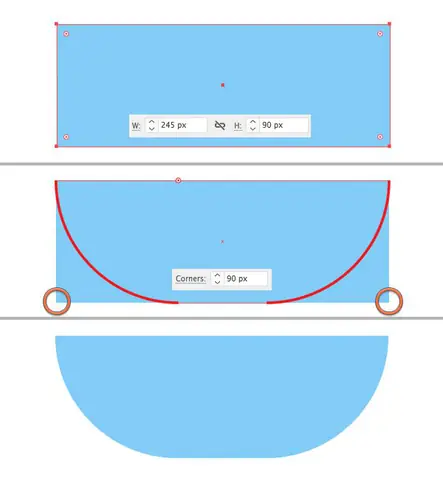
Hãy chọn Rectangle Tool (M) từ thanh công cụ bên trái. Nhấp và kéo trên artboard để tạo một hình chữ nhật. Kích thước ban đầu có thể là 245 x 90 pixel (hoặc bất kỳ kích thước nào bạn thấy phù hợp để bắt đầu, chúng ta luôn có thể điều chỉnh sau này). Đặt màu tô cho hình dạng này là một tông xanh dương phù hợp với màu sắc đặc trưng của cá voi xanh. Màu xanh dương đậm hoặc xanh xám sẽ là lựa chọn lý tưởng. Lưu ý rằng bạn có thể thay đổi màu sắc này bất cứ lúc nào trong bảng điều khiển Color hoặc Swatches. Đây là nền tảng vững chắc cho toàn bộ cấu trúc của con cá voi.
Làm Tròn Góc với Direct Selection Tool (A) và Live Corners
Sau khi có hình chữ nhật, bước tiếp theo là làm mềm các góc để tạo đường cong tự nhiên cho thân cá voi. Chọn Direct Selection Tool (A) (phím tắt A). Công cụ này cho phép bạn chọn và chỉnh sửa từng điểm neo (anchor points) hoặc đường dẫn (paths) riêng lẻ của một hình dạng.
- Chọn các góc: Với Direct Selection Tool (A), nhấp và kéo để chọn đồng thời hai góc dưới của hình chữ nhật. Khi bạn chọn, bạn sẽ thấy các điểm neo xuất hiện dưới dạng hình vuông nhỏ, và các vòng tròn nhỏ (gọi là Live Corners widgets) sẽ xuất hiện bên cạnh mỗi góc.
- Kéo Live Corners: Nhấp và kéo một trong các vòng tròn Live Corners vào phía giữa hình dạng. Khi bạn kéo, các góc sẽ dần được làm tròn. Kéo đến khi bạn đạt được độ cong mong muốn. Đối với bài tập này, chúng ta có thể đặt giá trị làm tròn là 90 pixel. Bạn cũng có thể nhập giá trị chính xác này vào ô điều khiển “Corners” trên thanh Options (thường nằm ở phía trên cùng của giao diện Illustrator) sau khi chọn các góc.
- Tùy chỉnh độ cong: Illustrator cung cấp các tùy chọn nâng cao cho Live Corners. Sau khi kéo, bạn có thể nhấp vào biểu tượng “Corners” nhỏ trên thanh điều khiển để mở menu con. Tại đây, bạn có thể chọn các loại góc làm tròn khác nhau như Round (làm tròn bình thường), Inverted Round (làm tròn vào trong), hoặc Chamfer (vát góc). Tuy nhiên, với thân cá voi, chúng ta chỉ cần loại Round thông thường.
Việc sử dụng Live Corners giúp tạo ra những đường cong mượt mà và tự nhiên cho thân cá voi mà không cần phải dùng đến Pen Tool phức tạp ngay từ đầu. Điều này giúp quá trình thiết kế trở nên nhanh chóng và hiệu quả hơn rất nhiều.
Bước 2: Thêm Đuôi Cá Voi – Tạo Dáng Vẻ Uyển Chuyển
Sau khi hoàn thiện phần thân chính, chúng ta sẽ chuyển sang phần đuôi, một yếu tố quan trọng tạo nên sự uyển chuyển và đặc trưng của cá voi. Phần đuôi không chỉ là một hình dạng đơn thuần mà cần có sự kết nối hài hòa với thân.
Tạo Hình Vuông Ban Đầu
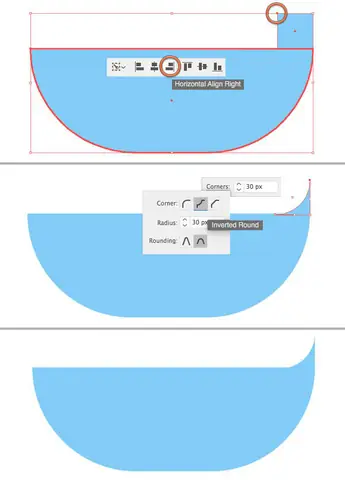
Sử dụng Rectangle Tool (M) một lần nữa. Lần này, hãy giữ phím Shift trong khi kéo để tạo một hình vuông hoàn hảo, ví dụ 30 x 30 pixel. Việc giữ Shift đảm bảo rằng hình dạng bạn vẽ sẽ có các cạnh bằng nhau. Đặt hình vuông này ở phần trên bên phải của hình dạng thân cá voi, sao cho nó hơi chồng lên và khớp với phần cuối của thân.
Căn Chỉnh Hình Dạng Hoàn Hảo
Để đảm bảo đuôi được căn chỉnh chính xác với thân, hãy sử dụng tính năng căn chỉnh của Illustrator:
1. Chọn cả hai hình dạng: Dùng Selection Tool (V) (phím tắt V) để chọn cả hình vuông (đuôi) và hình chữ nhật đã làm tròn góc (thân).
2. Chọn đối tượng chính: Trong khi cả hai hình dạng vẫn đang được chọn, nhấp lại một lần nữa vào hình dạng thân cá voi bằng Selection Tool (V). Bạn sẽ thấy đường viền của hình dạng thân trở nên dày hơn một chút, cho biết nó đã được chọn làm “đối tượng chính” (key object) để căn chỉnh.
3. Thực hiện căn chỉnh: Truy cập bảng điều khiển Align (Window > Align) hoặc sử dụng các tùy chọn căn chỉnh trên thanh Options ở phía trên cùng. Nhấp vào biểu tượng Horizontal Align Right (Căn chỉnh ngang phải). Thao tác này sẽ đảm bảo cạnh phải của hình vuông đuôi khớp hoàn hảo với cạnh phải của hình dạng thân cá voi.
Làm Tròn Góc Đuôi Đặc Biệt
Phần đuôi cá voi không chỉ là một hình vuông đơn giản. Nó cần có một đường cong đặc trưng.
1. Chọn góc trên bên trái: Với Direct Selection Tool (A), chọn chỉ góc trên bên trái của hình vuông đuôi.
2. Làm tròn góc: Kéo vòng tròn Live Corners vào giữa để làm tròn góc này, ví dụ 30 pixel.
3. Làm tròn đảo ngược: Đây là điểm đặc biệt. Sau khi làm tròn, hãy nhấp vào biểu tượng “Corners” nhỏ trên thanh Options và chọn Inverted Round (Làm tròn đảo ngược). Thao tác này sẽ làm cho góc được làm tròn vào phía trong, tạo ra một đường lõm mềm mại, mô phỏng hình dáng tự nhiên của khớp nối đuôi với thân cá voi. Kỹ thuật này rất hữu ích để tạo ra các chi tiết góc cạnh độc đáo.
Bước 3: Tạo Phần Vây Đuôi – Hoàn Thiện Hình Dáng

Phần vây đuôi là chi tiết cuối cùng hoàn thiện tổng thể đuôi cá voi, mang lại vẻ mạnh mẽ và cân đối. Chúng ta sẽ sử dụng hình elip và công cụ cắt để tạo ra hai mảnh đối xứng.
Vẽ Hình Elip
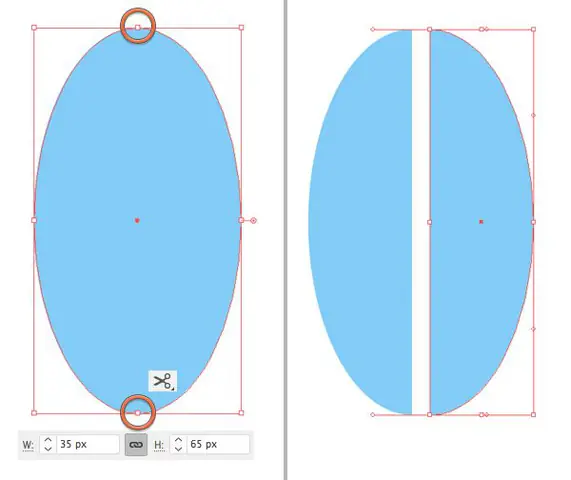
Chọn Ellipse Tool (L) từ thanh công cụ. Nhấp và kéo để tạo một hình elip, ví dụ 35 x 65 pixel. Hình elip này sẽ là cơ sở cho cả hai mảnh vây đuôi. Đặt màu tô tương tự với màu của thân cá voi để đảm bảo sự liền mạch về mặt màu sắc.
Cắt Hình Elip Thành Hai Mảnh
Để tạo ra hai mảnh vây đuôi, chúng ta cần chia đôi hình elip này.
1. Chọn Scissors Tool (C): Chọn Scissors Tool (C) từ thanh công cụ. Công cụ này được dùng để cắt đường dẫn tại các điểm neo hoặc bất kỳ vị trí nào trên đường dẫn.
2. Cắt tại điểm neo: Nhấp vào điểm neo trên cùng và điểm neo dưới cùng của hình elip. Khi bạn nhấp, đường dẫn sẽ bị cắt tại hai vị trí này, chia hình elip thành hai nửa riêng biệt. Lúc này, bạn sẽ có hai yếu tố hình bán nguyệt riêng biệt. Bạn có thể dùng Selection Tool (V) để kéo một nửa ra và xác nhận rằng chúng đã tách rời.
Bước 4: Định Vị Các Mảnh Vây Đuôi
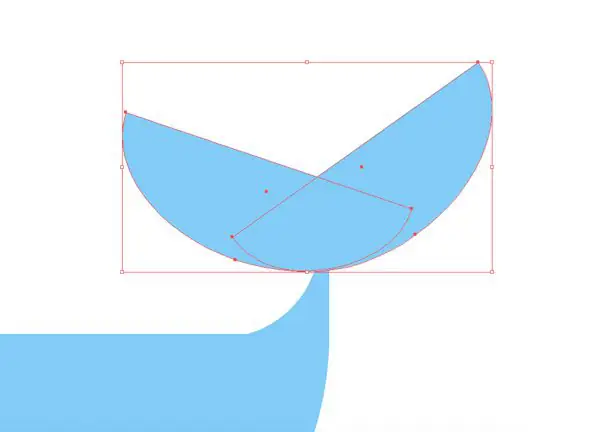
Sau khi có hai mảnh bán nguyệt, chúng ta cần xoay và đặt chúng vào vị trí thích hợp để tạo thành vây đuôi.
- Xoay và sắp xếp: Sử dụng Selection Tool (V) để chọn từng mảnh bán nguyệt. Di chuột ra ngoài một góc của hộp giới hạn (bounding box) cho đến khi con trỏ chuột biến thành mũi tên cong, sau đó nhấp và kéo để xoay mảnh. Xoay từng mảnh sao cho chúng có vẻ như đối xứng và tạo thành hình vây đuôi cá voi.
- Đặt chồng lên nhau: Đặt các mảnh đã xoay chồng lên nhau ở cuối phần đuôi (hình vuông đã được làm tròn góc). Đảm bảo rằng chúng tạo thành một hình dáng vây đuôi cân đối và hài hòa với phần thân và đuôi. Bạn có thể sử dụng các phím mũi tên để tinh chỉnh vị trí một cách chính xác.
Bước 5: Tạo Bụng Cá Voi – Đường Cong Tự Nhiên
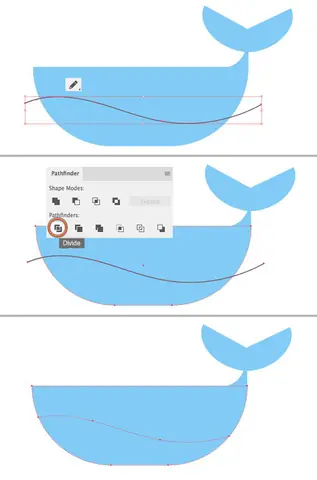
Phần bụng cá voi xanh thường có màu sắc nhạt hơn và có một đường cong mềm mại. Chúng ta sẽ sử dụng Pencil Tool để vẽ đường phân cách này, sau đó dùng Pathfinder để chia tách các phần.
Vẽ Đường Cong Với Pencil Tool (N)
- Chọn Pencil Tool (N): Kích hoạt Pencil Tool (N). Trước khi vẽ, hãy thiết lập màu Stroke thành một màu tối (ví dụ: đen) và màu Fill thành None (Không màu) trong bảng Color. Điều này giúp bạn dễ dàng nhìn thấy đường vẽ của mình mà không bị che khuất bởi màu tô.
- Vẽ đường cong: Với Pencil Tool, vẽ một đường cong lượn sóng dọc theo phần dưới của hình dạng thân cá voi. Hãy cố gắng tạo ra một đường cong mượt mà, tự nhiên, mô phỏng phần bụng phình nhẹ của cá voi. Đừng quá lo lắng về sự hoàn hảo ngay từ đầu; bạn luôn có thể chỉnh sửa các điểm neo sau này bằng Direct Selection Tool (A) nếu cần. Đường cong này sẽ đóng vai trò là ranh giới giữa phần thân trên và phần bụng dưới.
Chia Tách Hình Dạng Bằng Pathfinder (Divide)
Sau khi có đường cong, chúng ta sẽ sử dụng bảng Pathfinder để chia tách phần thân chính thành hai phần riêng biệt: thân trên và bụng dưới.
- Chọn cả thân và đường cong: Sử dụng Selection Tool (V) để chọn cả hình dạng thân cá voi và đường cong mà bạn vừa vẽ.
- Mở bảng Pathfinder: Nếu chưa mở, đi tới Window > Pathfinder để hiển thị bảng Pathfinder.
- Sử dụng Divide: Trong bảng Pathfinder, nhấp vào biểu tượng Divide. Thao tác này sẽ chia tất cả các hình dạng được chọn thành các đối tượng riêng biệt dựa trên các đường giao nhau. Trong trường hợp này, đường cong bạn vẽ sẽ cắt hình dạng thân cá voi thành hai mảnh: một mảnh cho phần lưng và một mảnh cho phần bụng. Mỗi mảnh sẽ trở thành một đối tượng độc lập, cho phép chúng ta tô màu riêng biệt.
Bước 6: Tô Màu Bụng và Thêm Vây Ngực
Với các phần đã được chia tách, chúng ta có thể tô màu cho bụng cá voi và bắt đầu thêm các chi tiết như vây ngực. Đây là lúc hình minh họa bắt đầu trở nên sống động hơn.
Áp Dụng Màu Sắc Cho Bụng
- Chọn phần bụng: Với Selection Tool (V), nhấp vào phần bụng của cá voi (mảnh dưới của thân vừa được chia tách).
- Tô màu: Áp dụng một màu xanh nhạt hơn hoặc màu xám nhạt cho phần bụng. Điều này tạo ra sự tương phản và chiều sâu cho bức vẽ, phản ánh màu sắc tự nhiên của cá voi xanh.
Thêm Vây Ngực
Vây ngực của cá voi xanh thường dài và thon. Chúng ta có thể tận dụng lại một hình dạng đã có sẵn để tiết kiệm thời gian.
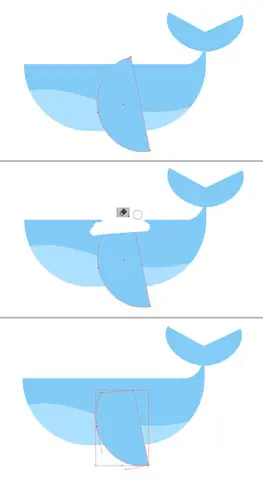
- Nhân đôi hình dạng: Quay lại phần đuôi và tìm một trong những mảnh bán nguyệt mà bạn đã tạo ở Bước 3. Chọn nó bằng Selection Tool (V), sau đó nhấn Ctrl+C (Cmd+C) để sao chép và Ctrl+V (Cmd+V) để dán. Bạn cũng có thể dùng Ctrl+C và Ctrl+F (Cmd+F) để dán tại chỗ (Paste in Front), sau đó kéo nó ra.
- Điều chỉnh kích thước và xoay: Kéo một góc của hộp giới hạn để làm cho mảnh bán nguyệt nhân đôi lớn hơn một chút, phù hợp với kích thước vây ngực. Sau đó, xoay nó để nó trông giống như một chiếc vây cá.
- Gắn vây: Đặt vây đã điều chỉnh vào giữa thân cá voi, hướng xuống dưới.
Sửa Lỗi Với Eraser Tool (Shift-E)
Đôi khi, phần vây có thể nhô ra khỏi thân cá voi một cách không mong muốn. Illustrator có một công cụ tiện lợi để khắc phục điều này.
- Chọn vây: Đảm bảo rằng hình dạng vây đang được chọn.
- Chọn Eraser Tool (Shift-E): Kích hoạt Eraser Tool (Shift-E).
- Xóa phần thừa: Với Eraser Tool, vẽ lên phần vây mà bạn muốn xóa hoặc cắt bỏ. Chỉ những phần của hình dạng được chọn mới bị xóa, giúp bạn tinh chỉnh đường nét một cách chính xác mà không ảnh hưởng đến các đối tượng khác.
Bước 7: Tạo Mắt Cá Voi – Biểu Cảm Tinh Tế
Đôi mắt là cửa sổ tâm hồn, và ngay cả với một hình minh họa cá voi, mắt cũng mang lại biểu cảm đáng kể. Chúng ta sẽ tạo một đôi mắt đơn giản nhưng tinh tế.
Vẽ Vòng Tròn Ban Đầu
- Chọn Ellipse Tool (L): Kích hoạt Ellipse Tool (L).
- Tạo vòng tròn hoàn hảo: Giữ phím Shift và kéo để tạo một vòng tròn hoàn hảo. Kích thước vòng tròn sẽ tùy thuộc vào tổng thể bức vẽ của bạn, nhưng hãy giữ nó nhỏ gọn để tạo sự dễ thương.
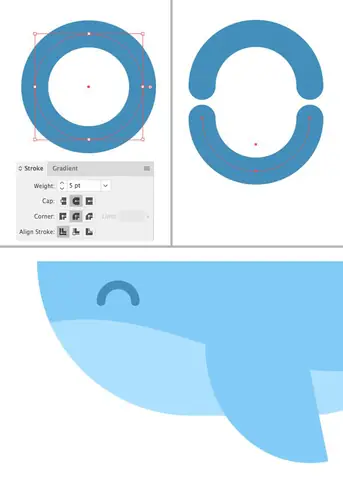
- Thiết lập màu sắc: Đặt màu Fill của vòng tròn thành None và màu Stroke của nó thành một màu xanh đậm hoặc đen. Đây sẽ là đường viền của mắt.
Tùy Chỉnh Stroke (Đường Viền)
- Mở bảng Stroke: Truy cập Window > Stroke để mở bảng Stroke.
- Điều chỉnh Weight và Cap: Thiết lập Weight (độ dày đường viền) thành 5 pt (point). Đối với Cap (kiểu đầu mút của đường viền), chọn Round Cap (đầu tròn). Round Cap sẽ giúp đường viền mềm mại hơn, đặc biệt khi chúng ta cắt nó.
Cắt Vòng Tròn Thành Hai Vòm
Để tạo hình dáng mắt nhắm lại như đang mỉm cười, chúng ta sẽ chia vòng tròn thành hai nửa.
- Chọn Scissors Tool (C): Kích hoạt Scissors Tool (C).
- Cắt tại điểm neo: Nhấp vào điểm neo bên trái và điểm neo bên phải của vòng tròn. Thao tác này sẽ chia vòng tròn thành hai vòm riêng biệt: một vòm trên và một vòm dưới.
Định Vị Mắt
- Xóa phần dưới: Chọn vòm dưới và xóa nó (nhấn Delete). Chúng ta chỉ cần vòm trên.
- Đặt vào vị trí: Với Selection Tool (V), kéo vòm còn lại (vòm trên) đến vị trí mắt trên mõm của cá voi. Xoay và tinh chỉnh nó sao cho trông giống như một đôi mắt đang nhắm nhẹ, tạo biểu cảm thân thiện và dễ thương cho cá voi của bạn.
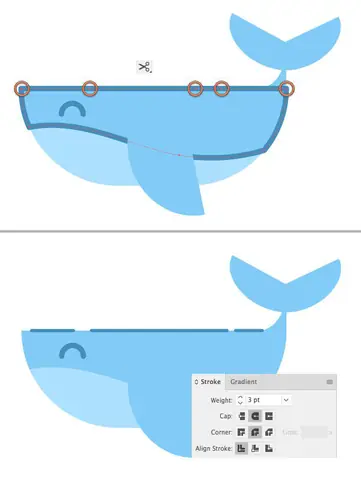
Bước 8: Thêm Chi Tiết Đường Viền – Tăng Cường Chiều Sâu
Để làm cho hình minh họa trở nên chi tiết và có chiều sâu hơn, chúng ta sẽ thêm một số đường phác thảo tinh tế dọc theo hình bóng của cá voi. Kỹ thuật này giúp định hình các đường cong và tạo cảm giác ba chiều nhẹ nhàng.
Sao Chép và Dán Phần Thân Trên
- Chọn phần thân trên: Với Selection Tool (V), chọn phần trên cùng của thân cá voi (phần lưng).
- Sao chép và dán tại chỗ: Nhấn Ctrl+C (Cmd+C) để sao chép, sau đó nhấn Ctrl+F (Cmd+F) để dán bản sao chính xác lên trên bản gốc (Paste in Front). Bạn sẽ có một bản sao hoàn hảo nằm chồng lên trên.
- Thiết lập màu sắc: Đặt màu Fill của bản sao này thành None và màu Stroke thành một màu xanh đậm hơn hoặc đen. Đây sẽ là đường viền mà chúng ta sẽ chỉnh sửa.
Cắt Đường Viền và Xóa Phần Thừa
- Chọn Scissors Tool (C): Kích hoạt Scissors Tool (C).
- Cắt tại các điểm neo: Nhấp vào các điểm neo dọc theo đường viền nơi bạn muốn nó kết thúc hoặc bị gián đoạn. Nếu không có điểm neo ở vị trí mong muốn, bạn có thể nhấp trực tiếp vào đường dẫn để tạo một điểm neo mới, sau đó sử dụng Scissors Tool để cắt. Ví dụ, bạn có thể cắt ở phần đuôi và phần đầu của đường viền.
- Xóa phần không cần thiết: Sau khi cắt, chọn phần đường viền không mong muốn bằng Direct Selection Tool (A) và xóa nó. Mục tiêu là chỉ giữ lại một đoạn đường viền ở một phần của hình bóng, tạo cảm giác về ánh sáng hoặc độ sâu.
- Điều chỉnh khoảng cách: Sử dụng Direct Selection Tool (A) để chọn các điểm neo của đường viền còn lại và di chuyển chúng một chút để tạo ra một khoảng trống nhỏ giữa đường viền và hình dạng thân chính. Điều này giúp đường viền nổi bật hơn.
Điều Chỉnh Độ Dày Đường Viền
Với đường viền đã được tạo, bạn có thể điều chỉnh độ dày của nó để phù hợp với tổng thể. Trong bảng Stroke, đặt Stroke Weight thành 3 pt. Điều này giúp đường viền mỏng hơn và tinh tế hơn so với đường viền mắt.
Bước 9: Thêm Các Đường Viền Khác – Tăng Cường Chi Tiết
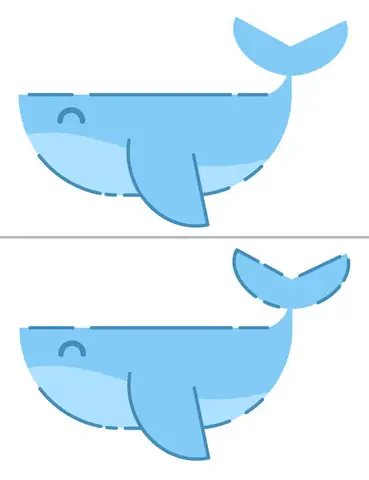
Áp dụng kỹ thuật tương tự như Bước 8 để thêm các đường viền bổ sung vào các phần khác của cá voi, như vây ngực hoặc phần đuôi, để tạo thêm chi tiết và chiều sâu.
- Chọn phần cần thêm viền: Ví dụ, chọn vây ngực.
- Sao chép và dán tại chỗ: Ctrl+C, Ctrl+F.
- Thiết lập Stroke: Fill None, Stroke màu xanh đậm.
- Cắt và xóa: Sử dụng Scissors Tool (C) để cắt và xóa các phần không cần thiết, chỉ giữ lại những đoạn đường viền mong muốn.
- Điều chỉnh: Di chuyển các điểm neo bằng Direct Selection Tool (A) để tạo khoảng trống, và điều chỉnh Stroke Weight nếu cần.
Việc thêm những đường viền này một cách chiến lược giúp định hình các chi tiết, tạo ra các mảng sáng tối ảo giác và làm cho hình minh họa trở nên phong phú hơn mà không cần phải dùng đến hiệu ứng đổ bóng phức tạp. Mỗi đường nét đều đóng góp vào sự hoàn chỉnh của hình ảnh.
Bước 10: Thêm Đài Phun Nước – Điểm Nhấn Sống Động
Một trong những hình ảnh đặc trưng và biểu cảm nhất của cá voi xanh là đài phun nước từ lỗ thở. Việc thêm chi tiết này sẽ mang lại sự sống động và hoàn thiện cho bức vẽ của chúng ta.
Sử dụng Pen Tool (P) hoặc Pencil Tool (N)
- Chọn công cụ: Bạn có thể sử dụng Pen Tool (P) để có độ chính xác cao hơn trong việc tạo các đường cong, hoặc Pencil Tool (N) để vẽ tự do hơn. Nếu bạn là người mới, Pencil Tool có thể dễ hơn.
- Thiết lập Stroke: Đặt màu Stroke thành trắng hoặc xanh nhạt rất nhạt, và Fill thành None. Điều chỉnh độ dày Stroke (ví dụ: 3-5 pt) và chọn Round Cap để các đường nét trông mềm mại.
- Vẽ các nét dọc: Vẽ một vài đường cong dọc, hơi uốn lượn, lên phía trên đầu cá voi, gần vị trí lỗ thở. Hãy cố gắng tạo ra các đường nét có độ dài và độ cong khác nhau để mô phỏng hình ảnh nước phun tự nhiên. Bạn có thể vẽ nhiều đường và sau đó chọn một vài đường tốt nhất, hoặc chỉnh sửa các điểm neo để đạt được hiệu ứng mong muốn.
- Tạo hiệu ứng trong suốt (tùy chọn): Để đài phun nước trông thực tế hơn, bạn có thể chọn các đường nét này và giảm Opacity (độ trong suốt) của chúng trong bảng Transparency (Window > Transparency) xuống khoảng 50-70%. Điều này tạo cảm giác nước đang tan vào không khí.
Nâng Cao Kỹ Năng Vẽ Vector Của Bạn
Việc vẽ cá voi xanh bằng Adobe Illustrator không chỉ là việc theo các bước hướng dẫn, mà còn là cơ hội để bạn phát triển kỹ năng và sự sáng tạo của mình. Sau khi hoàn thành hình minh họa cơ bản, bạn có thể tiếp tục thử nghiệm với nhiều kỹ thuật khác để làm cho tác phẩm của mình trở nên độc đáo hơn.
Khám Phá Các Bảng Điều Khiển Nâng Cao
Illustrator cung cấp một loạt các bảng điều khiển và tính năng mạnh mẽ mà chúng ta chưa đi sâu vào trong hướng dẫn này.
* Appearance Panel: Cho phép bạn áp dụng nhiều Stroke và Fill cho một đối tượng, tạo ra các hiệu ứng phức tạp.
* Graphic Styles: Lưu trữ và áp dụng nhanh chóng các thiết lập Appearance cho các đối tượng khác.
* Gradient Tool (G): Thêm chuyển màu mượt mà cho các phần của cá voi để tạo chiều sâu và độ chân thực cao hơn. Bạn có thể sử dụng gradient từ xanh đậm sang xanh nhạt để mô phỏng hiệu ứng ánh sáng dưới nước.
* Mesh Tool (U): Tạo lưới gradient phức tạp để làm mẫu các đường cong và bóng đổ một cách cực kỳ chi tiết.
* Brushes Panel: Thử nghiệm với các loại cọ khác nhau (Art Brushes, Scatter Brushes, Pattern Brushes) để thêm các chi tiết như vân da, bong bóng, hoặc các hiệu ứng nước.
Thêm Bối Cảnh và Các Yếu Tố Khác
Để bức vẽ của bạn trở nên hoàn chỉnh hơn, hãy cân nhắc thêm các yếu tố bối cảnh. Bạn có thể thêm các hình ảnh sóng nước, rạn san hô, hoặc các loại cá nhỏ khác. Việc tạo ra một hệ sinh thái xung quanh chú cá voi xanh sẽ làm cho tác phẩm của bạn kể một câu chuyện hấp dẫn hơn. Hãy sử dụng các nguyên tắc về phối cảnh và màu sắc để tạo ra một cảnh quan dưới nước sống động. Việc thực hành thêm các yếu tố này giúp bạn vận dụng các kỹ năng đã học một cách linh hoạt.
Tối Ưu Hóa Tác Phẩm Cho Nhiều Mục Đích
Sau khi hoàn thành tác phẩm, bạn có thể xuất nó dưới nhiều định dạng khác nhau tùy thuộc vào mục đích sử dụng.
* Để sử dụng trên website hoặc mạng xã hội: Xuất sang định dạng PNG với nền trong suốt hoặc JPEG. Đảm bảo độ phân giải phù hợp để hình ảnh sắc nét mà không quá nặng.
* Để in ấn: Xuất sang định dạng PDF, EPS hoặc AI để duy trì chất lượng vector cao nhất, đảm bảo hình ảnh không bị vỡ nét khi in ở kích thước lớn.
* Tạo biểu tượng hoặc logo: Nếu bạn biến hình minh họa cá voi xanh thành một biểu tượng, hãy đảm bảo nó trông rõ ràng và dễ nhận diện ngay cả ở kích thước nhỏ.
Việc luyện tập thường xuyên với các công cụ và thử nghiệm với các phong cách khác nhau sẽ giúp bạn ngày càng thành thạo hơn trong việc sáng tạo đồ họa vector. Mỗi dự án mới là một cơ hội để học hỏi và khám phá những khả năng mới của Adobe Illustrator.
Tầm Quan Trọng của E-E-A-T Trong Hướng Dẫn Kỹ Thuật
Trong bối cảnh nội dung kỹ thuật số ngày càng phát triển, việc đảm bảo nội dung tuân thủ các tiêu chuẩn cao về Trải nghiệm, Chuyên môn, Tính xác đáng và Độ tin cậy (E-E-A-T) là cực kỳ quan trọng. Đối với một hướng dẫn như “vẽ cá voi xanh bằng Adobe Illustrator”, việc thể hiện E-E-A-T giúp người đọc tin tưởng vào thông tin được cung cấp và cảm thấy tự tin khi áp dụng các bước.
Trải Nghiệm (Experience)
Một hướng dẫn tốt nên được xây dựng dựa trên trải nghiệm thực tế. Điều này có nghĩa là người viết phải là người đã thực sự thực hiện các bước vẽ, đã đối mặt và giải quyết các vấn đề có thể phát sinh. Từ việc chọn công cụ phù hợp, tinh chỉnh các thiết lập, cho đến việc xử lý các tình huống khó khăn (như lỗi căn chỉnh hoặc khó khăn khi vẽ đường cong tự nhiên), mỗi chi tiết đều phản ánh kinh nghiệm của người hướng dẫn. Khi bạn đọc một hướng dẫn, bạn sẽ cảm thấy an tâm hơn nếu biết rằng người viết đã tự mình trải qua quá trình đó và có thể lường trước những thách thức mà bạn có thể gặp phải.
Chuyên Môn (Expertise)
Chuyên môn được thể hiện qua sự hiểu biết sâu sắc về Adobe Illustrator và các nguyên tắc thiết kế đồ họa. Việc giải thích chi tiết chức năng của từng công cụ (ví dụ: sự khác biệt giữa Direct Selection Tool và Selection Tool, cách Pathfinder hoạt động, ý nghĩa của Live Corners) cho thấy kiến thức chuyên sâu. Hơn nữa, việc lồng ghép các nguyên tắc nghệ thuật cơ bản (như tầm quan trọng của đường cong tự nhiên, sự cân bằng màu sắc, hoặc cách tạo chiều sâu) cũng là một biểu hiện của chuyên môn. Người viết không chỉ hướng dẫn “cách làm” mà còn giải thích “tại sao lại làm như vậy”.
Tính Xác Đáng (Authoritativeness)
Tính xác đáng trong hướng dẫn này đến từ việc cung cấp thông tin chính xác, không gây hiểu lầm. Các bước phải rõ ràng, logic và có thể lặp lại bởi người đọc. Việc sử dụng các thuật ngữ chuyên ngành của Illustrator một cách chính xác và nhất quán cũng góp phần vào tính xác đáng. Khi một hướng dẫn không có lỗi chính tả, ngữ pháp, và trình bày một cách chuyên nghiệp, nó sẽ tạo ấn tượng mạnh mẽ về một nguồn thông tin đáng tin cậy. Nếu có thể, việc dẫn chiếu đến các tài liệu chính thức của Adobe hoặc các chuyên gia đồ họa nổi tiếng cũng sẽ tăng cường yếu tố này.
Độ Tin Cậy (Trustworthiness)
Độ tin cậy được xây dựng qua sự minh bạch và tính trung thực. Hướng dẫn này không cường điệu hóa kết quả hoặc hứa hẹn quá mức. Nó tập trung vào việc cung cấp một quy trình thực tế để đạt được một kết quả cụ thể. Đối với website aquatechvn.com, việc cung cấp nội dung chất lượng cao, hữu ích và đáng tin cậy về các chủ đề liên quan đến thế giới thủy sinh và nghệ thuật minh họa là cực kỳ quan trọng để xây dựng niềm tin với cộng đồng người yêu cá cảnh và động vật dưới nước. Một bài viết hướng dẫn không chỉ giúp người đọc tạo ra một bức vẽ đẹp, mà còn gián tiếp củng cố hình ảnh thương hiệu là một nguồn tài nguyên giáo dục và thông tin đáng giá.
Tổng Kết
Qua hướng dẫn chi tiết này, bạn đã được trang bị kiến thức và kỹ năng cần thiết để vẽ cá voi xanh bằng Adobe Illustrator. Từ việc tạo hình dạng cơ bản cho thân và đuôi, đến việc tinh chỉnh các chi tiết như mắt và đài phun nước, mỗi bước đều giúp bạn làm chủ các công cụ quan trọng của phần mềm. Hãy nhớ rằng, chìa khóa để trở thành một nghệ sĩ đồ họa vector giỏi là không ngừng luyện tập, thử nghiệm và khám phá. Đừng ngại sáng tạo và thêm dấu ấn cá nhân vào tác phẩm của mình. Chúc bạn thành công trong hành trình sáng tạo nghệ thuật kỹ thuật số và luôn tìm thấy niềm vui trong việc mô phỏng vẻ đẹp hùng vĩ của thế giới dưới nước.


