
Thả cá test máy, hay còn được biết đến với tên gọi phổ biến là Fish Bowl Test, là một phương pháp trực quan và đơn giản để kiểm tra hiệu năng xử lý đồ họa của trình duyệt web trên máy tính hoặc điện thoại. Công cụ này hoạt động bằng cách mô phỏng một bể cá ảo với số lượng cá tăng dần, qua đó đo lường khả năng của thiết bị trong việc hiển thị các đối tượng chuyển động một cách mượt mà, thể hiện qua chỉ số FPS (khung hình trên giây). Đây là một bài kiểm tra thú vị giúp người dùng nhanh chóng có cái nhìn sơ bộ về sức mạnh phần cứng và tối ưu hóa phần mềm của mình.
Fish Bowl là gì? Nguồn gốc của công cụ thả cá test máy
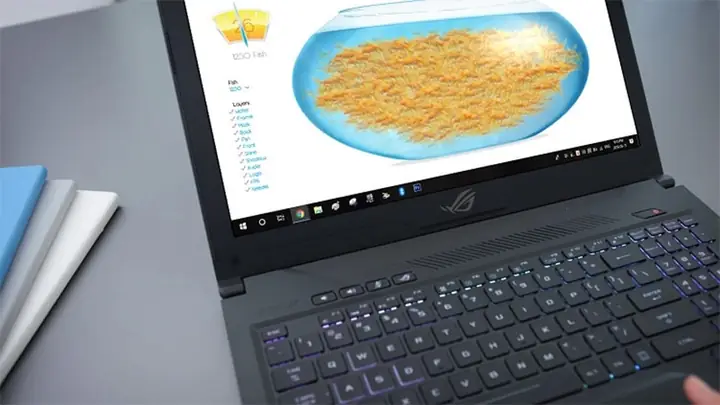
Fish Bowl, hay HTML5 Fish Bowl, thực chất là một trang web demo được Microsoft phát triển và giới thiệu lần đầu tiên nhằm mục đích trình diễn sức mạnh của trình duyệt Internet Explorer 9 và các phiên bản sau đó. Mục tiêu chính của Microsoft khi tạo ra công cụ này là để chứng minh khả năng tăng tốc phần cứng (hardware acceleration) thông qua GPU của trình duyệt, một tính năng quan trọng giúp xử lý các nội dung đồ họa phức tạp trên nền tảng web một cách hiệu quả hơn.
Công cụ này nhanh chóng trở nên nổi tiếng trong cộng đồng công nghệ không chỉ vì tính trực quan, sinh động mà còn vì sự đơn giản trong việc sử dụng. Người dùng không cần cài đặt bất kỳ phần mềm phức tạp nào, chỉ cần truy cập vào một địa chỉ web là có thể bắt đầu kiểm tra hiệu năng trình duyệt. Mặc dù ban đầu được tạo ra cho Internet Explorer, Fish Bowl hoạt động dựa trên công nghệ web chuẩn HTML5, do đó nó hoàn toàn tương thích với hầu hết các trình duyệt hiện đại như Google Chrome, Mozilla Firefox, Safari và Microsoft Edge.
Nguyên lý hoạt động của Fish Bowl Test
Để hiểu tại sao việc thả cá test máy lại có thể phản ánh hiệu năng, chúng ta cần tìm hiểu về nguyên lý công nghệ đằng sau nó. Fish Bowl Test chủ yếu dựa vào hai công nghệ cốt lõi của web hiện đại là HTML5 Canvas và JavaScript. HTML5 Canvas là một phần tử trong HTML5 cho phép lập trình viên vẽ đồ họa, hình ảnh và các hoạt ảnh động trực tiếp trên một trang web mà không cần đến các plugin bên ngoài như Adobe Flash.
Khi bạn bắt đầu bài test, trang web sẽ sử dụng JavaScript để liên tục tính toán vị trí, hướng di chuyển và tương tác của từng chú cá trong bể. Sau đó, nó sẽ dùng HTML5 Canvas để vẽ lại toàn bộ khung cảnh bể cá hàng chục lần mỗi giây. Số lượng cá càng nhiều, khối lượng tính toán và tác vụ vẽ lại càng lớn, đòi hỏi cả CPU (bộ xử lý trung tâm) và GPU (bộ xử lý đồ họa) phải làm việc cật lực hơn. Khả năng trình duyệt của bạn phối hợp giữa CPU và GPU để xử lý mượt mà tác vụ này chính là thước đo hiệu năng. Chỉ số FPS hiển thị trên màn hình cho biết số lần trình duyệt có thể vẽ lại toàn bộ khung cảnh trong một giây.
Các thông số chính cần quan tâm khi test máy
Khi thực hiện bài kiểm tra Fish Bowl, có một vài thông số quan trọng bạn cần chú ý để hiểu rõ kết quả. Việc nắm vững ý nghĩa của chúng sẽ giúp bạn diễn giải hiệu năng máy tính của mình một cách chính xác hơn thay vì chỉ nhìn vào số lượng cá.
Thông số quan trọng nhất chính là FPS (Frames Per Second), tức là số khung hình trên giây. Chỉ số này cho biết mức độ mượt mà của hình ảnh. Hầu hết các màn hình máy tính và điện thoại hiện nay có tần số quét là 60Hz, có nghĩa là chúng có thể hiển thị 60 hình ảnh khác nhau mỗi giây. Do đó, mức FPS lý tưởng mà bạn nên hướng tới là 60. Nếu FPS duy trì ổn định ở mức 60, điều đó có nghĩa là máy của bạn đang xử lý đồ họa một cách hoàn hảo. Nếu FPS giảm xuống dưới 30, bạn sẽ bắt đầu nhận thấy hiện tượng giật, lag rõ rệt.
Thông số thứ hai là Fish, tức số lượng cá trong bể. Bạn có thể tự điều chỉnh số cá hoặc để ở chế độ “Auto”. Ở chế độ tự động, công cụ sẽ liên tục thêm cá vào bể cho đến khi chỉ số FPS giảm xuống dưới 60. Số lượng cá tối đa mà máy bạn có thể xử lý trong khi vẫn giữ được FPS ở mức 60 là một thước đo tốt về hiệu năng tổng thể. Máy càng mạnh thì càng có thể “nuôi” được nhiều cá hơn.
Cuối cùng là mục Layers. Đây là các lớp hiệu ứng đồ họa trong bể cá như bong bóng, ánh sáng, nền… Tắt bớt các lớp này có thể giúp giảm tải cho GPU và cải thiện FPS, nhưng đồng thời cũng làm cho bài test trở nên kém toàn diện hơn.
Hướng dẫn chi tiết cách thả cá test máy với Fish Bowl
Thực hiện bài kiểm tra hiệu năng với Fish Bowl vô cùng đơn giản và không đòi hỏi kiến thức kỹ thuật phức tạp. Dưới đây là các bước chi tiết để bạn có thể tự mình đánh giá sức mạnh trình duyệt và thiết bị của mình.
Bước 1: Truy cập trang web chính thức
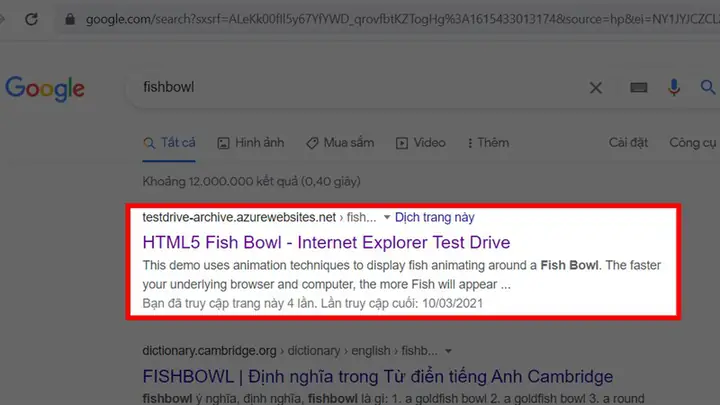
Đầu tiên, bạn cần mở trình duyệt web mà bạn muốn kiểm tra (ví dụ: Google Chrome, Firefox, Edge). Sau đó, truy cập vào địa chỉ web chính thức của công cụ Fish Bowl. Một trong những địa chỉ phổ biến và ổn định là testdrive-archive.azurewebsites.net/performance/fishbowl/. Bạn chỉ cần sao chép và dán đường link này vào thanh địa chỉ của trình duyệt và nhấn Enter. Giao diện của bể cá ảo sẽ ngay lập tức hiện ra.
Bước 2: Tìm hiểu giao diện và các tùy chọn
Khi trang web đã tải xong, bạn sẽ thấy một bể cá ảo và một bảng điều khiển nhỏ ở phía dưới bên trái màn hình. Bảng điều khiển này chứa các tùy chọn quan trọng để bạn thực hiện bài test. Hãy dành chút thời gian để làm quen với nó. Bạn sẽ thấy mục “Fish” cho phép bạn chọn số lượng cá. Mặc định, nó thường được đặt ở chế độ “Auto”, đây cũng là chế độ được khuyên dùng để có đánh giá khách quan nhất. Bên cạnh đó là mục “Layers” với các hộp kiểm để bạn có thể bật hoặc tắt các hiệu ứng đồ họa.
Bước 3: Bắt đầu bài kiểm tra hiệu năng
Để bắt đầu, bạn chỉ cần để tùy chọn “Fish” ở chế độ “Auto”. Hệ thống sẽ tự động thêm dần số lượng cá vào bể. Nhiệm vụ của bạn lúc này là quan sát chỉ số FPS được hiển thị lớn ngay trên mặt nước trong bể cá. Chỉ số này sẽ thay đổi liên tục tùy thuộc vào số lượng cá hiện tại. Bài kiểm tra sẽ đạt đến giới hạn khi số lượng cá tăng lên đến mức làm cho FPS bắt đầu giảm xuống dưới 60. Con số này cho thấy ngưỡng hiệu năng của trình duyệt trên thiết bị của bạn.
Bước 4: Phân tích và diễn giải kết quả
Sau khi quá trình test tự động kết thúc, hãy nhìn vào hai con số: số lượng cá tối đa trong bể và chỉ số FPS tương ứng. Ví dụ, nếu máy của bạn có thể hiển thị 1000 con cá mà vẫn giữ được FPS ổn định ở mức 59-60, đó là một kết quả rất tốt. Nếu chỉ với 200 con cá mà FPS đã tụt xuống còn 40, điều đó cho thấy trình duyệt hoặc phần cứng của bạn đang gặp khó khăn trong việc xử lý đồ họa. Bạn cũng có thể thử nghiệm bằng cách tự chọn một số lượng cá cụ thể (ví dụ 500, 1000, 2000) để xem FPS phản ứng ra sao.
Yếu tố nào ảnh hưởng đến kết quả thả cá test máy?
Kết quả của bài thả cá test máy không chỉ phụ thuộc vào một yếu tố duy nhất mà là sự kết hợp của nhiều thành phần cả về phần cứng lẫn phần mềm. Hiểu rõ các yếu tố này sẽ giúp bạn có cái nhìn toàn diện hơn về hiệu năng của hệ thống.
Đầu tiên và quan trọng nhất là phần cứng máy tính. GPU (Card đồ họa) đóng vai trò then chốt vì nó chịu trách nhiệm chính trong việc render đồ họa. Một GPU mạnh mẽ sẽ xử lý được nhiều cá hơn với FPS cao hơn. CPU cũng có vai trò quan trọng trong việc thực thi mã JavaScript để tính toán logic chuyển động của cá. RAM đủ lớn sẽ đảm bảo trình duyệt có đủ bộ nhớ để hoạt động mà không bị chậm.
Thứ hai là trình duyệt web. Mỗi trình duyệt (Chrome, Firefox, Edge) có một engine JavaScript và cơ chế render đồ họa khác nhau. Sự tối ưu hóa của từng trình duyệt sẽ ảnh hưởng lớn đến kết quả. Đôi khi, một bản cập nhật mới của trình duyệt cũng có thể cải thiện hoặc làm giảm hiệu năng đáng kể. Do đó, việc so sánh kết quả giữa các trình duyệt khác nhau trên cùng một máy là một cách hay để xem trình duyệt nào được tối ưu tốt nhất cho hệ thống của bạn.
Cuối cùng, các yếu tố phần mềm khác cũng có tác động. Hệ điều hành, phiên bản driver card đồ họa, và các ứng dụng chạy nền đều có thể chiếm dụng tài nguyên hệ thống và làm ảnh hưởng đến kết quả. Một hệ thống sạch sẽ, được cập nhật đầy đủ và không có nhiều chương trình chạy nền sẽ cho ra kết quả benchmark máy tính chính xác nhất.
So sánh hiệu năng giữa các trình duyệt phổ biến
Một trong những ứng dụng thú vị nhất của Fish Bowl Test là so sánh hiệu năng trực tiếp giữa các trình duyệt web hàng đầu hiện nay. Trên cùng một chiếc máy tính, việc chạy bài test trên Google Chrome, Mozilla Firefox, và Microsoft Edge có thể cho ra những kết quả khác biệt đáng ngạc nhiên, phản ánh cách mỗi nhà phát triển tối ưu hóa sản phẩm của họ.
Thông thường, các trình duyệt dựa trên nhân Chromium như Google Chrome và Microsoft Edge có xu hướng cho kết quả khá tương đồng do chúng chia sẻ cùng một nền tảng công nghệ. Tuy nhiên, Microsoft đã thực hiện nhiều tinh chỉnh trên Edge để tối ưu hóa cho hệ điều hành Windows, do đó trong một số trường hợp, Edge có thể cho ra số lượng cá nhiều hơn một chút so với Chrome.
Mozilla Firefox, với engine Gecko và SpiderMonkey độc quyền, lại có một cách tiếp cận khác trong việc xử lý đồ họa và JavaScript. Kết quả trên Firefox có thể cao hơn hoặc thấp hơn so với các trình duyệt Chromium tùy thuộc vào phiên bản và cấu hình phần cứng cụ thể. Việc thực hiện so sánh này giúp người dùng lựa chọn được trình duyệt phù hợp nhất với thói quen sử dụng và cỗ máy của mình, đặc biệt nếu họ thường xuyên làm việc với các ứng dụng web yêu cầu đồ họa cao.
Những lưu ý quan trọng để có kết quả chính xác nhất
Để bài test hiệu năng Fish Bowl mang lại kết quả phản ánh đúng nhất sức mạnh hệ thống của bạn, có một vài lưu ý bạn nên tuân thủ trước và trong khi thực hiện. Những điều này giúp loại bỏ các yếu tố gây nhiễu và đảm bảo tính nhất quán của kết quả.
Trước hết, hãy đóng tất cả các tab không cần thiết trong trình duyệt, chỉ để lại duy nhất tab Fish Bowl. Mỗi tab mở đều tiêu tốn một lượng tài nguyên RAM và CPU nhất định, có thể làm ảnh hưởng đến hiệu năng tổng thể. Tương tự, bạn cũng nên đóng các ứng dụng nặng đang chạy nền trên máy tính như phần mềm đồ họa, game, hoặc các chương trình tải file.
Thứ hai, hãy đảm bảo rằng cả trình duyệt và driver card đồ họa của bạn đều đã được cập nhật lên phiên bản mới nhất. Các nhà phát triển thường xuyên tung ra các bản cập nhật để vá lỗi và cải thiện hiệu năng, việc sử dụng phiên bản cũ có thể khiến bạn nhận được kết quả thấp hơn so với thực tế.
Cuối cùng, nếu bạn đang sử dụng laptop, hãy chắc chắn rằng máy đang được cắm sạc và chế độ năng lượng (Power Mode) đang được đặt ở mức “High Performance” hoặc “Best Performance”. Các chế độ tiết kiệm pin thường giới hạn sức mạnh của CPU và GPU, dẫn đến kết quả không chính xác. Hãy truy cập aquatechvn.com để khám phá thêm nhiều kiến thức hữu ích khác về công nghệ và thế giới thủy sinh.
Thả cá test máy có phải là phương pháp benchmark toàn diện?
Mặc dù là một công cụ thú vị và hữu ích, cần phải nhấn mạnh rằng thả cá test máy không phải là một phương pháp benchmark toàn diện cho cả hệ thống máy tính. Phạm vi của nó chủ yếu giới hạn trong việc đo lường hiệu năng xử lý đồ họa HTML5 và JavaScript của một trình duyệt web cụ thể. Nó không thể đánh giá các khía cạnh khác của hệ thống như tốc độ ổ cứng, băng thông bộ nhớ RAM, hay hiệu năng xử lý đa luồng của CPU trong các tác vụ không liên quan đến web.
Kết quả từ Fish Bowl rất hữu ích để so sánh các trình duyệt với nhau hoặc để xem sự cải thiện hiệu năng sau khi nâng cấp phần cứng (như card đồ họa) hoặc cập nhật phần mềm (như driver). Tuy nhiên, nếu bạn muốn có một đánh giá tổng thể và sâu sắc về sức mạnh của máy tính, bạn nên sử dụng kết hợp với các phần mềm benchmark chuyên dụng khác như Cinebench (đo hiệu năng CPU), 3DMark (đo hiệu năng gaming), hay CrystalDiskMark (đo tốc độ ổ cứng). Fish Bowl nên được xem là một bài kiểm tra bổ sung, một lát cắt nhỏ nhưng trực quan về một khía cạnh hiệu năng quan trọng trong kỷ nguyên web hiện đại.
Tóm lại, công cụ thả cá test máy là một phương pháp nhanh chóng, miễn phí và trực quan để người dùng có thể tự đánh giá hiệu năng trình duyệt của mình. Nó cung cấp những thông tin giá trị về khả năng xử lý đồ họa web của thiết bị, giúp bạn so sánh giữa các trình duyệt hoặc nhận thấy sự khác biệt sau khi tối ưu hóa hệ thống. Dù không phải là một bài benchmark toàn diện, Fish Bowl vẫn là một công cụ tuyệt vời để những người yêu công nghệ có thể “nghịch ngợm” và hiểu rõ hơn về cỗ máy mình đang sử dụng hàng ngày.


